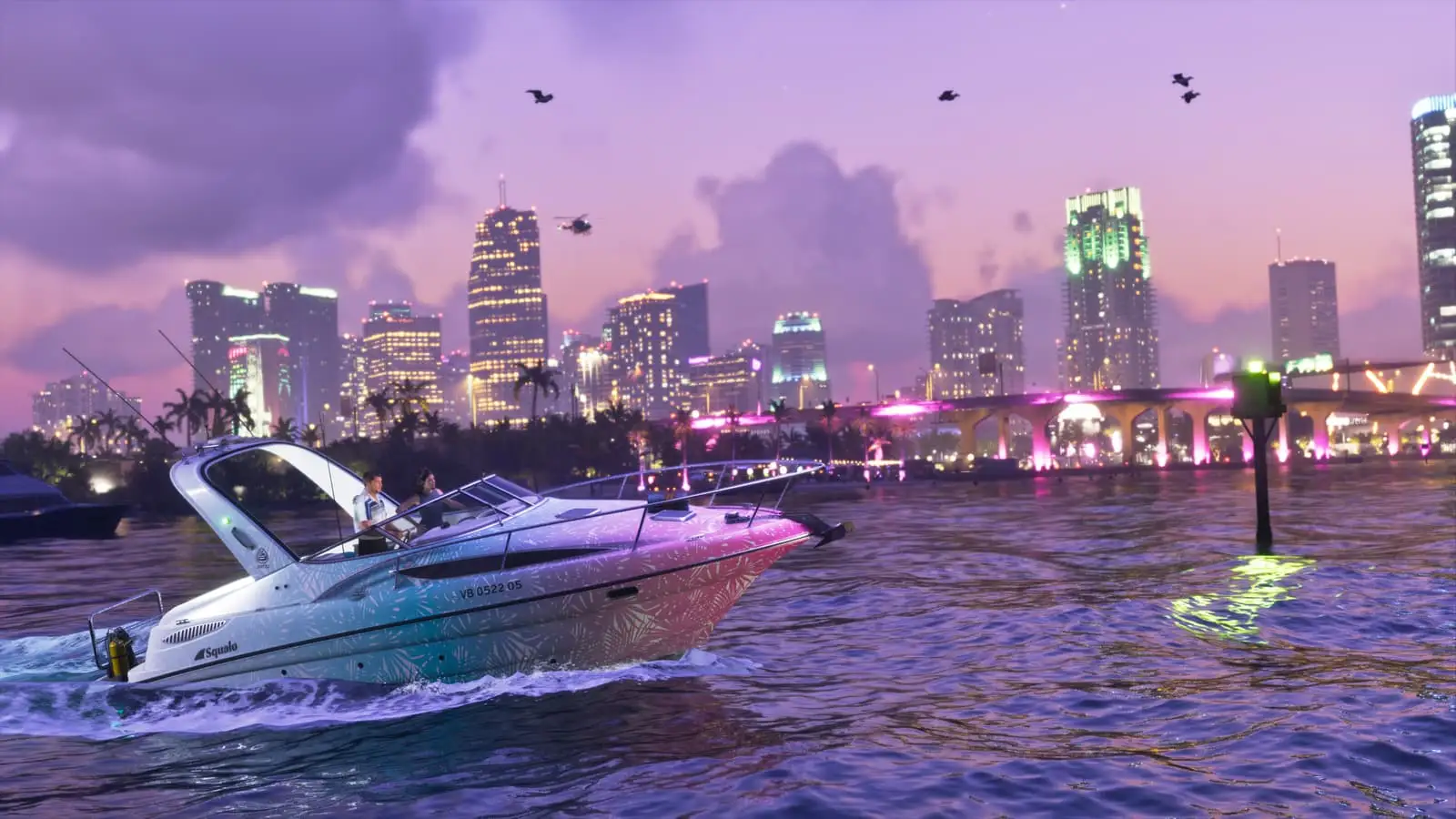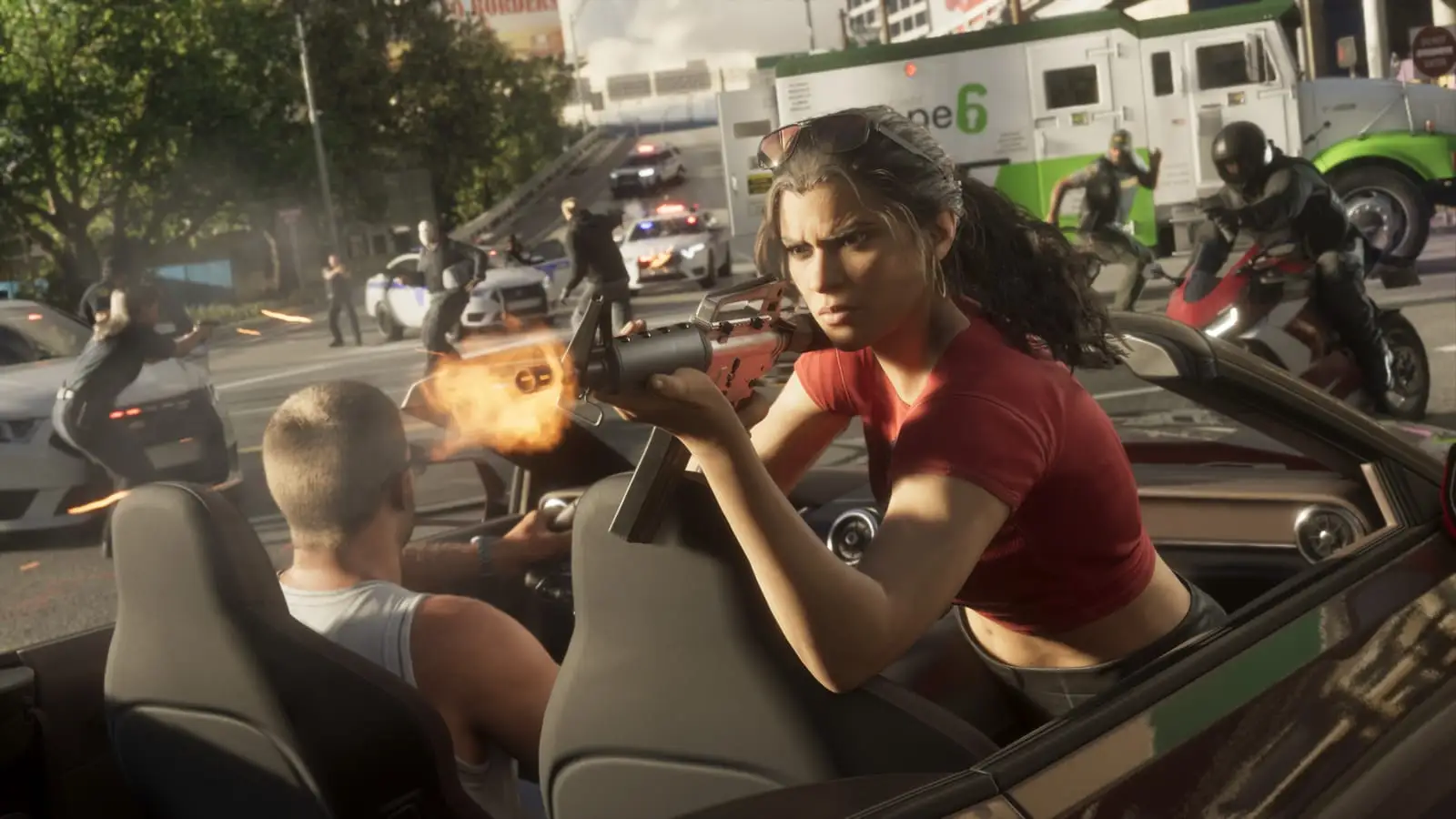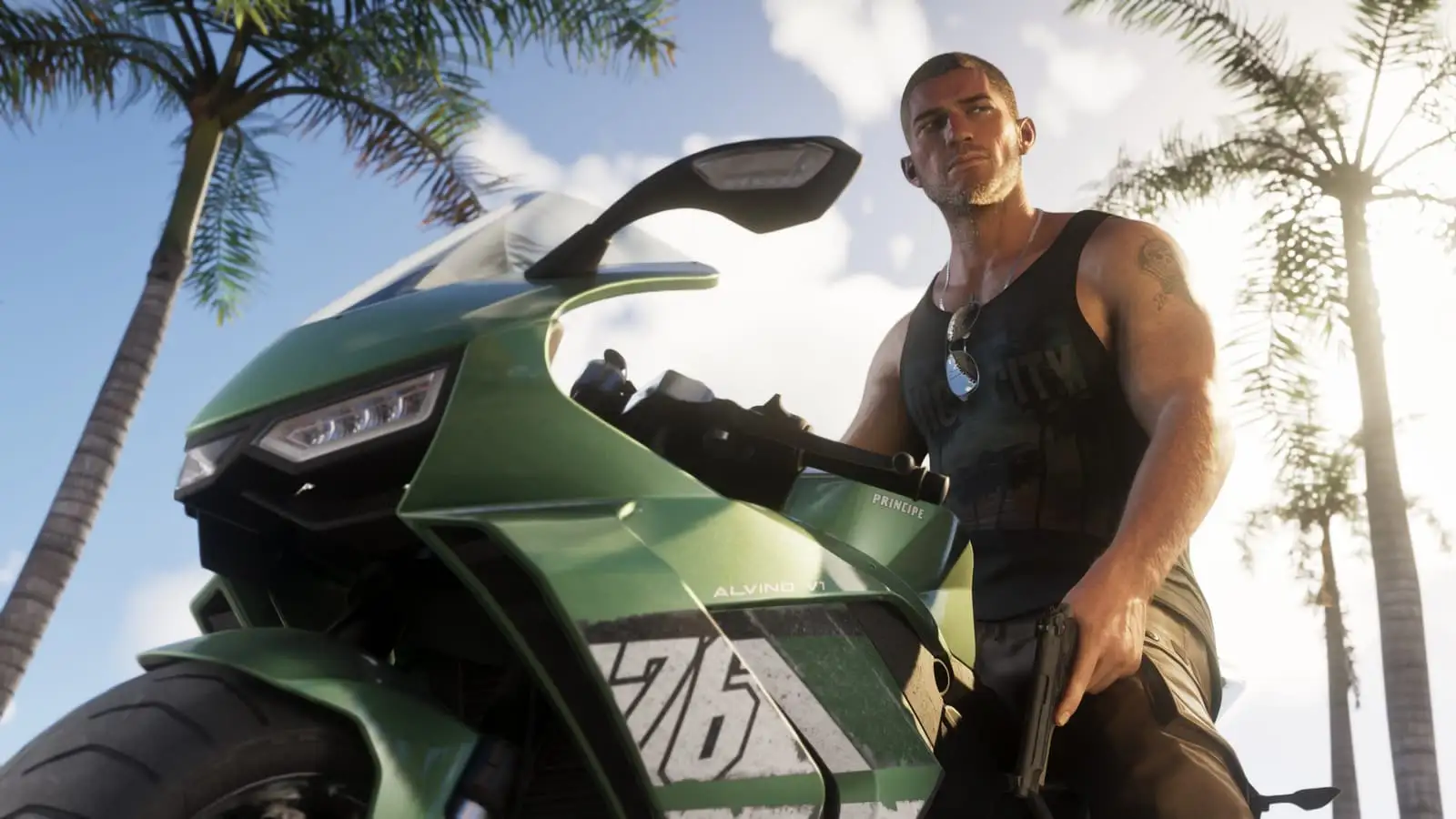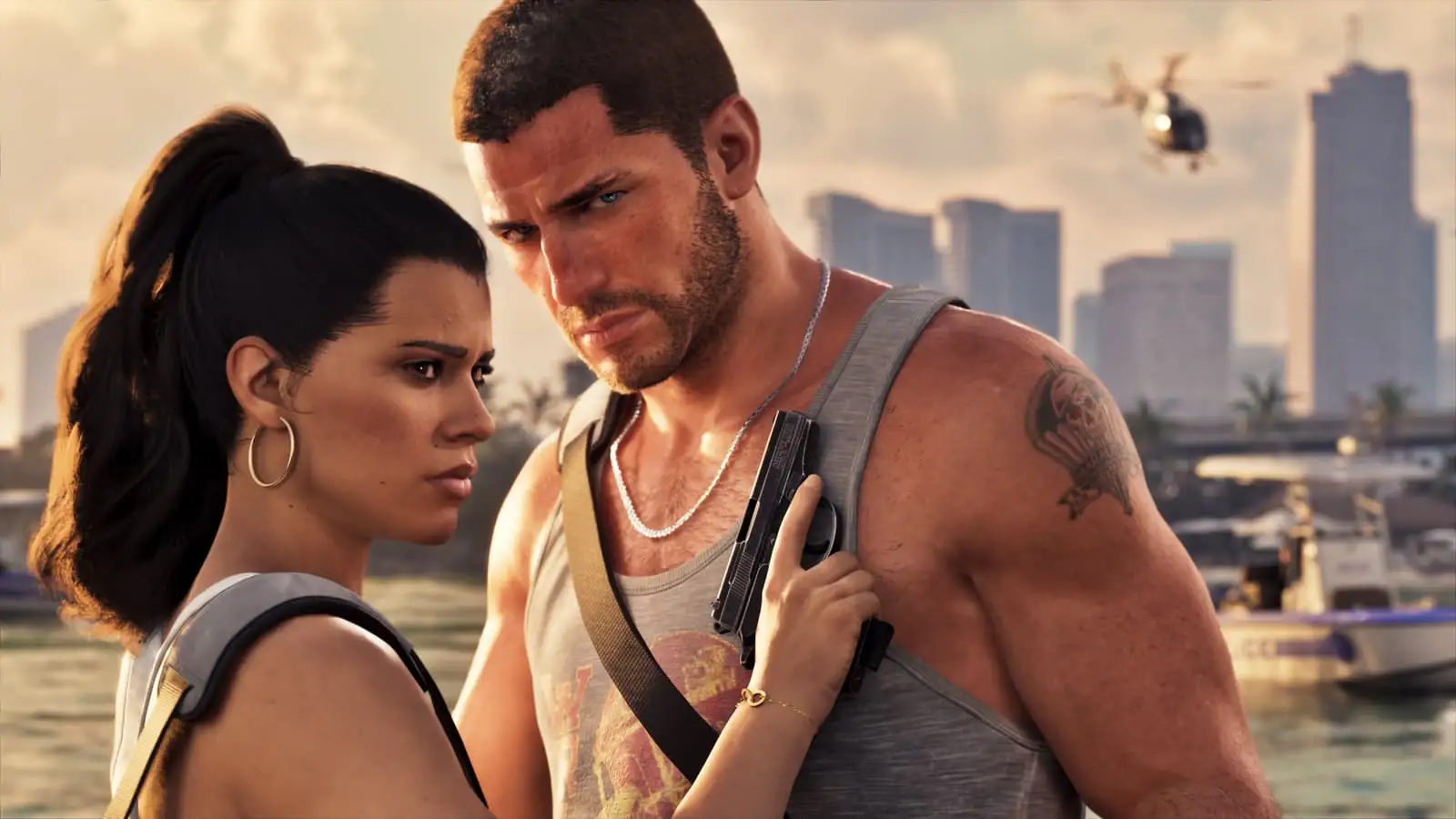
GTA 6 tiene una conducción automática integrada: cambia a la cámara cinematográfica, mantén un botón y tu personaje conduce solo hasta el punto de ruta, respetando las normas de tráfico. Es fácil pasarla por alto porque la única forma de entrar es la cámara cinematográfica.
Rockstar no ha publicado una guía de la función, así que esta página se basa en guías de la semana de lanzamiento y en vídeos y está etiquetada como Reportado. Salvo que un paso indique lo contrario, tiene al menos dos fuentes.
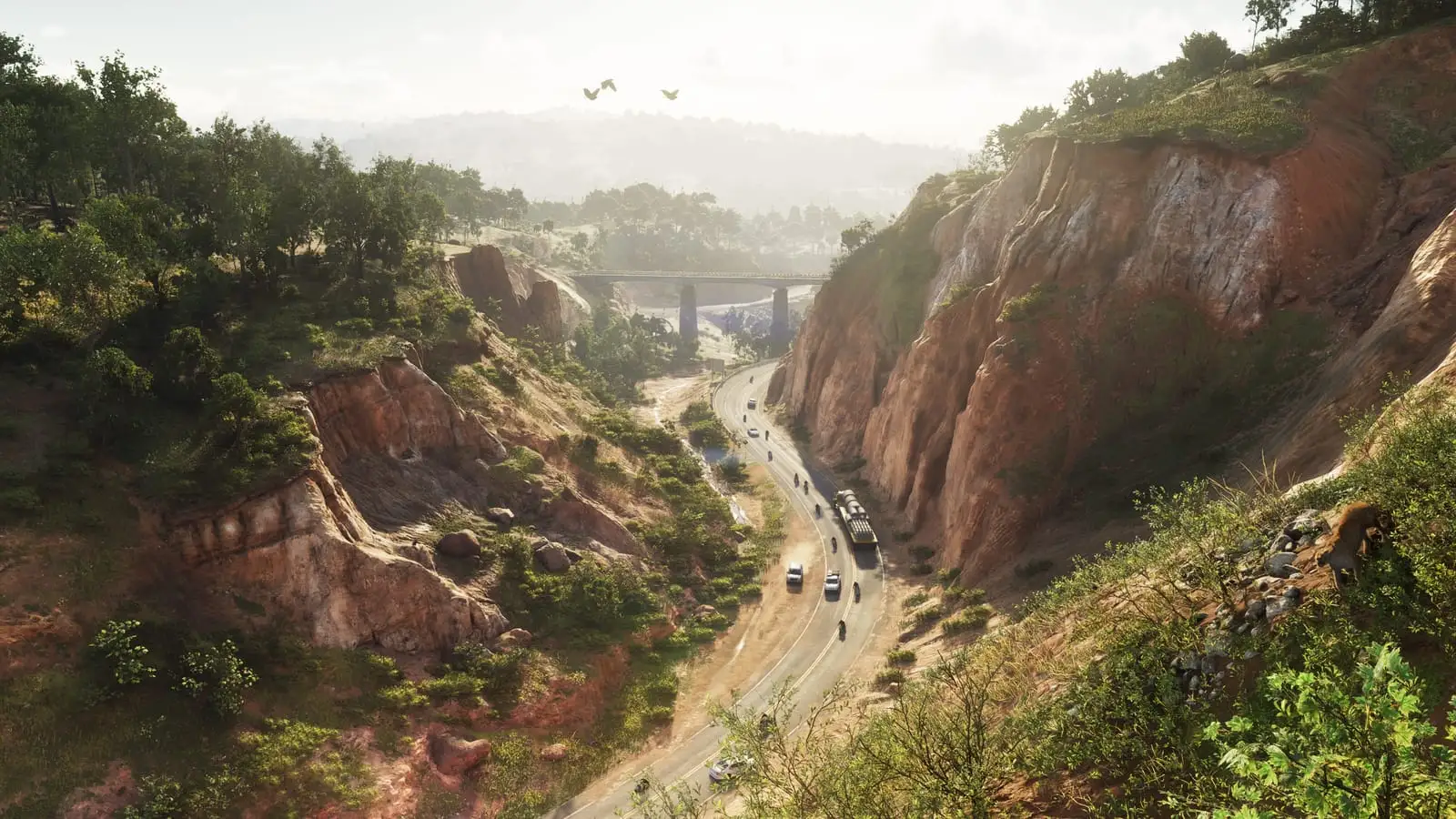
Antes de empezar
Reportado. Fija primero un punto de ruta: el modo cinematográfico funciona con un destino marcado en el mapa, y el coche toma la ruta más corta hasta un marcador o un objetivo activo. Tienes que estar conduciendo un vehículo motorizado por tierra, y el coche ya debería estar en movimiento.
- Marca un punto de rutaEn el mapa del menú de pausa.
- Ponte en marchaCualquier vehículo terrestre con motor.
- Cámara cinematográficaMantén Abajo, pulsa Options o Menu.
- Mantén Circle o BCuando aparezca el aviso de Auto Drive.
- RelájateAjusta la velocidad con los gatillos.
Cómo activarla
Reportado. Mantén Abajo en la cruceta, que por sí sola abre la superposición de navegación rápida, y sin soltarla pulsa Options en PS5 o Menu en Xbox. La cámara cambia a ángulos cinematográficos. Toca el acelerador con suavidad hasta que aparezca un aviso de Auto Drive en la esquina inferior derecha y luego mantén Circle (B en Xbox) para ceder el volante.
- HoldD-pad down+OptionsMenuMantén Abajo y pulsa Options o Menu para cambiar a la cámara cinematográfica.
- R2RTAcelera suavemente hasta que aparezca el aviso de Auto Drive.
- Hold○ CircleBMantén para iniciar la conducción automática.
- L2LT+R2RTFrena o acelera mientras conduce.
Rockstar no ha publicado estos controles.
Velocidad y estilo de conducción
Reportado. Los gatillos marcan el ritmo: L2 y R2 en PS5, LT y RT en Xbox. El coche sigue las normas de circulación como el resto del tráfico, así que se detiene en los semáforos; es lento y constante, así que un coche rápido es mejor conducirlo tú. Puede haber tres ajustes de velocidad, aunque eso tiene una sola fuente.
Si quieres cubrir distancia rápido en lugar de ir de paseo, un viaje de pago con salto de trayecto es más rápido. Consulta la guía de viaje rápido.
Recuperar el control
Reportado. Hay dos formas de salir: mantén Circle o B otra vez para conducir tú, o mantén Abajo en la cruceta para salir de la cámara cinematográfica. Cualquiera de las dos te devuelve el mando.
Restringida o Sin restricciones
Reportado. La conducción automática tiene su propio ajuste con dos valores, en la sección de accesibilidad al final de la pestaña Jugabilidad; nuestra guía de mejores ajustes cubre el resto de esa sección. Restringida es la opción por defecto.
- Menú de pausa
- Ajustes
- Jugabilidad
- Accesibilidad
- Conducción automática
- Sin restricciones
Al final de la pestaña Jugabilidad, en Accesibilidad.
Reportado. En Restringida, la conducción automática solo funciona en carreteras, y el aviso desaparece si te metes en una playa o fuera de la carretera; está pensada para momentos tranquilos, como ir conduciendo a una misión. Sin restricciones funciona fuera de la carretera, encuentra el camino de vuelta a la carretera más cercana y también funciona en persecuciones y huidas. El menú avisa de que el coche aún puede chocar con cosas.
Ese segundo punto importa si te persiguen. La guía del nivel de búsqueda explica cómo funciona la búsqueda de la policía, y un coche que se conduce solo bajo fuego sigue siendo un coche que la policía puede ver.
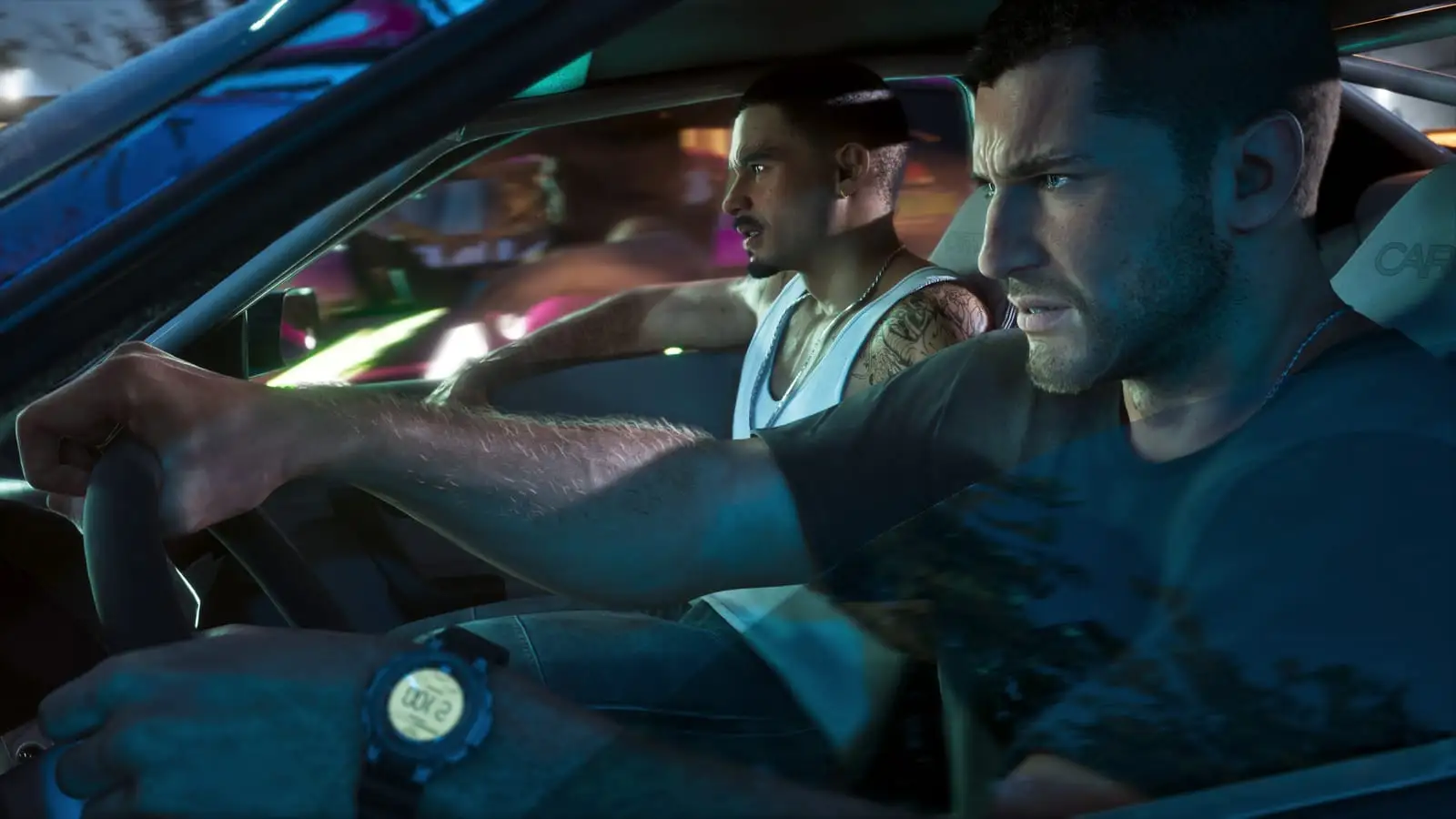
Rumor. Según se reporta, las opciones de accesibilidad no desactivan los trofeos ni los logros y no bloquean el guardado, a diferencia de los trucos. Esto tiene una sola fuente por ahora. Cómo afectan los trucos al progreso está en la guía de trucos.
Cuándo vale la pena usarla
- Trayectos largos entre misiones. Viajar a las misiones es el tipo de conducción tranquila para el que está pensado el ajuste por defecto.
- Fuera de los caminos trillados. Cambia a Sin restricciones si a menudo empiezas los trayectos desde una playa o un camino de tierra, para que el aviso no desaparezca.
- No como huida. Con el ajuste por defecto no funcionará mientras estés fuera de la carretera, y con cualquiera de los dos puede chocar.
Tampoco es una forma de saltarse el viaje. Con coches robados, ten en cuenta las reglas del localizador; la guía de robo de coches explica por qué un coche rastreado debería seguir en movimiento.
Preguntas frecuentes
¿Cómo se activa la conducción automática en GTA 6?
Mientras conduces, mantén Abajo en la cruceta y pulsa Options (PS5) o Menu (Xbox) para cambiar a la cámara cinematográfica. Acelera suavemente hasta que aparezca el aviso de Auto Drive y luego mantén Circle o B.
¿Hace falta un punto de ruta para la conducción automática?
Sí, fija primero un punto de ruta. El modo cinematográfico necesita un destino marcado en el mapa o un objetivo activo.
¿Puede la conducción automática salir de la carretera o funcionar durante una persecución?
No con el ajuste Restringida por defecto, que la limita a las carreteras. Cambiar Conducción automática a Sin restricciones en los ajustes de Jugabilidad levanta ese límite, y el juego avisa de que el coche puede chocar con cosas.
¿Las opciones de accesibilidad como la conducción automática desactivan los trofeos?
Según se reporta, las opciones de accesibilidad no desactivan los trofeos ni los logros y no impiden guardar, a diferencia de los trucos. Esto tiene una sola fuente por ahora.