Los ajustes que la mayoría de los jugadores cambia primero en GTA 6 son la velocidad al caminar, el desenfoque de movimiento y el vaivén de cámara, seguidos de cómo funciona el apuntado. Todo lo demás es cuestión de gustos, pero el juego también tiene una larga lista de asistencias que pueden hacerlo bastante más fácil si lo quieres.
Esta guía se basa en guías de ajustes y vídeos de ajustes de la semana de lanzamiento, leídos a partir de sus transcripciones. Está etiquetada como Reportado. Cuando las fuentes dan cifras distintas, lo decimos en lugar de elegir una.
Dónde están los ajustes
Reportado. Los ajustes están en el menú de pausa. Las guías y los vídeos coinciden en las pestañas: Esquema de control, Mando, Jugabilidad, Pantalla, IU (interfaz de usuario), Cámara y Audio. La mayoría de los cambios útiles están en Jugabilidad y Cámara.
- Menú de pausa
- Ajustes
- Jugabilidad
- Movimiento
- Velocidad de movimiento
La misma opción está en Jugabilidad.
Cinco cambios para hacer el primer día
0 of 5 done
Your ticks are saved in this browser only.
Reportado. Velocidad de movimiento. Por defecto es Caminar, que es lento. Las opciones son Caminar, Caminar rápido, Trotar y Correr, así que al empujar el stick a fondo puedes pasar directamente a trotar o correr sin tener que seleccionarlo. Caminar sí facilita moverse con sigilo por una casa o una tienda durante un robo. Una opción aparte, Velocidad de movimiento en combate, fija a qué velocidad te mueves en una pelea, con Caminar rápido y Correr como elecciones habituales.
Reportado. Desenfoque de movimiento. El control deslizante está en la pestaña Pantalla. Ponlo a cero o casi: la imagen se ve más nítida a los 30 fotogramas por segundo del juego sin él. Consulta nuestra noticia sobre por qué no hay modo a 60 fps.
Reportado. Vaivén y sacudida de cámara. Ambos están en Cámara, en la sección Comodidad. El vaivén de cámara balancea la vista al caminar y correr; los valores sugeridos van de 0 a 5. Desactivar la sacudida de cámara es una elección habitual.
- Menú de pausa
- Ajustes
- Cámara
- Comodidad
- Vaivén de cámara
La sacudida de cámara está en la misma sección de Comodidad.
Apuntado y combate
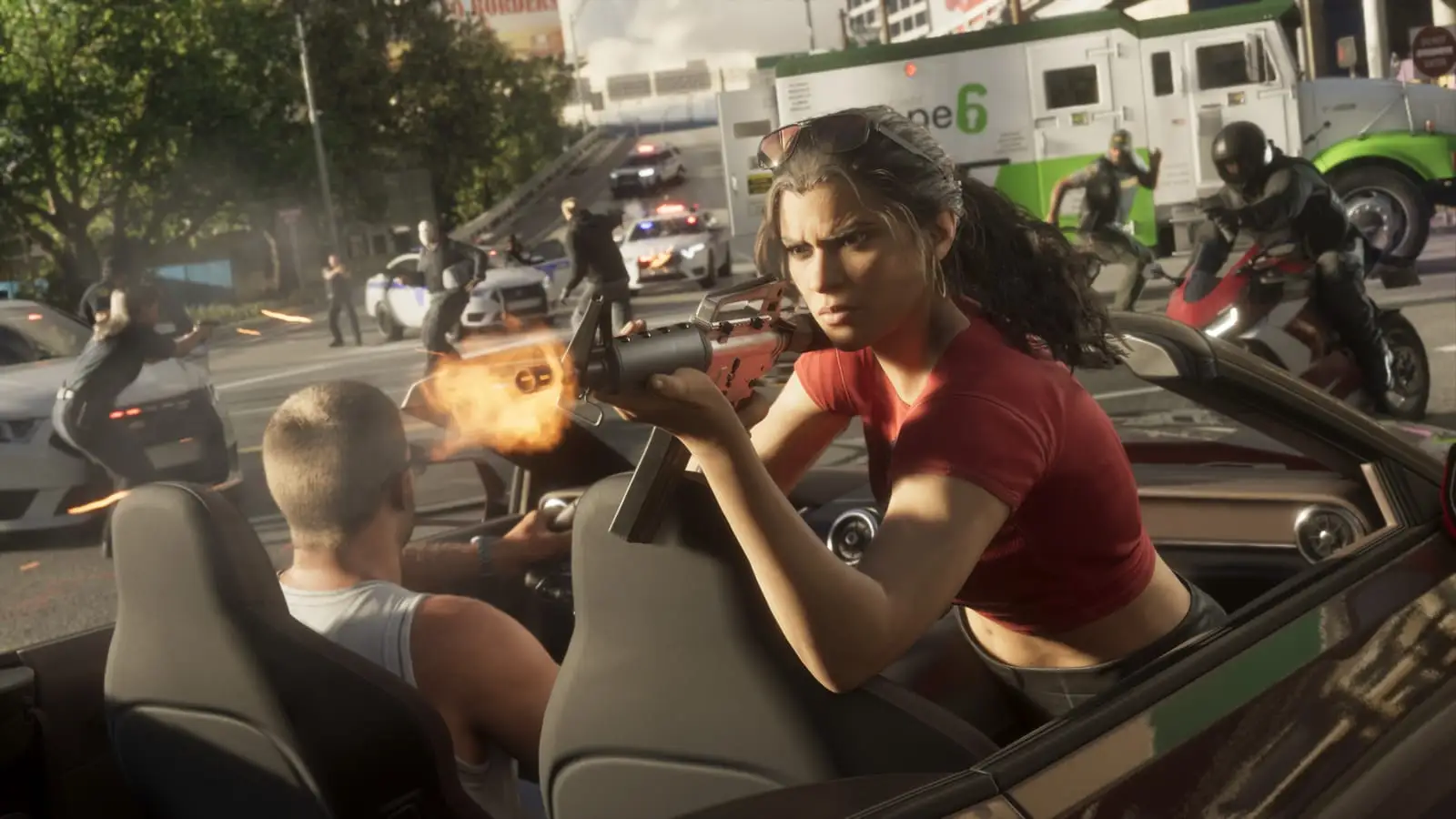
Reportado. El apuntado tiene tres modos: Apuntado libre, Parcial y Fijar objetivo. Parcial atrae tu puntería hacia un objetivo sin llegar a clavarse en él, mientras que Fijar objetivo siempre intenta engancharse a uno. Fijar objetivo hace la historia más fácil sin ser tan potente como el bloqueo de GTA V; Parcial es el punto medio. La Fuerza de la asistencia de puntería y el Tiempo de fijación están a su lado, pero sus rangos no están claros, así que pruébalos tú mismo.
Reportado. Cambio de objetivo fijado te deja saltar entre objetivos mientras tienes uno fijado, lo que se parece más a GTA V y combina bien con Fijar objetivo. Asistencia de disparo, Asistencia de disparo desde vehículo y Desenfundado rápido son opciones que conviene dejar activadas, y Enfundar en vehículo puede guardar tu arma automáticamente cuando te subes a un coche.
Reportado. En la pestaña Mando puedes ajustar la sensibilidad de mirada y de apuntado, la aceleración y una curva de respuesta de apuntado. La curva empieza en Estándar, con Lineal y Precisión entre las demás. Las cifras de sensibilidad son personales; los valores sugeridos varían mucho.
Zonas muertas y deriva del stick
Reportado. Baja las zonas muertas de los sticks. Para comprobarlo: bájala, suelta el stick y, si tu personaje o la puntería sigue desplazándose, súbela un paso hasta que se detenga. Si el desplazamiento persiste con los ajustes normales, puede que tu mando tenga deriva en el stick.
Extras del mando
- Touch padViewAbre el mapa por defecto. Puedes configurarlo para que cambie la vista de cámara.
En la pestaña Mando.
Reportado. En PS5, la sección DualSense tiene intensidad de vibración háptica, gatillos adaptativos y la barra de luz, además de un limitador de velocidad adaptativo: mantener R2 solo hasta el punto de resistencia del gatillo mantiene el coche a una velocidad razonable para la carretera, y pulsar hasta el fondo te permite acelerar.
Reportado. La pestaña Esquema de control tiene Predeterminado, Clásico y Zurdo. Clásico acerca los botones a los de GTA V, pero el vuelo sigue usando el diseño nuevo.
Asistencias y juego más fácil
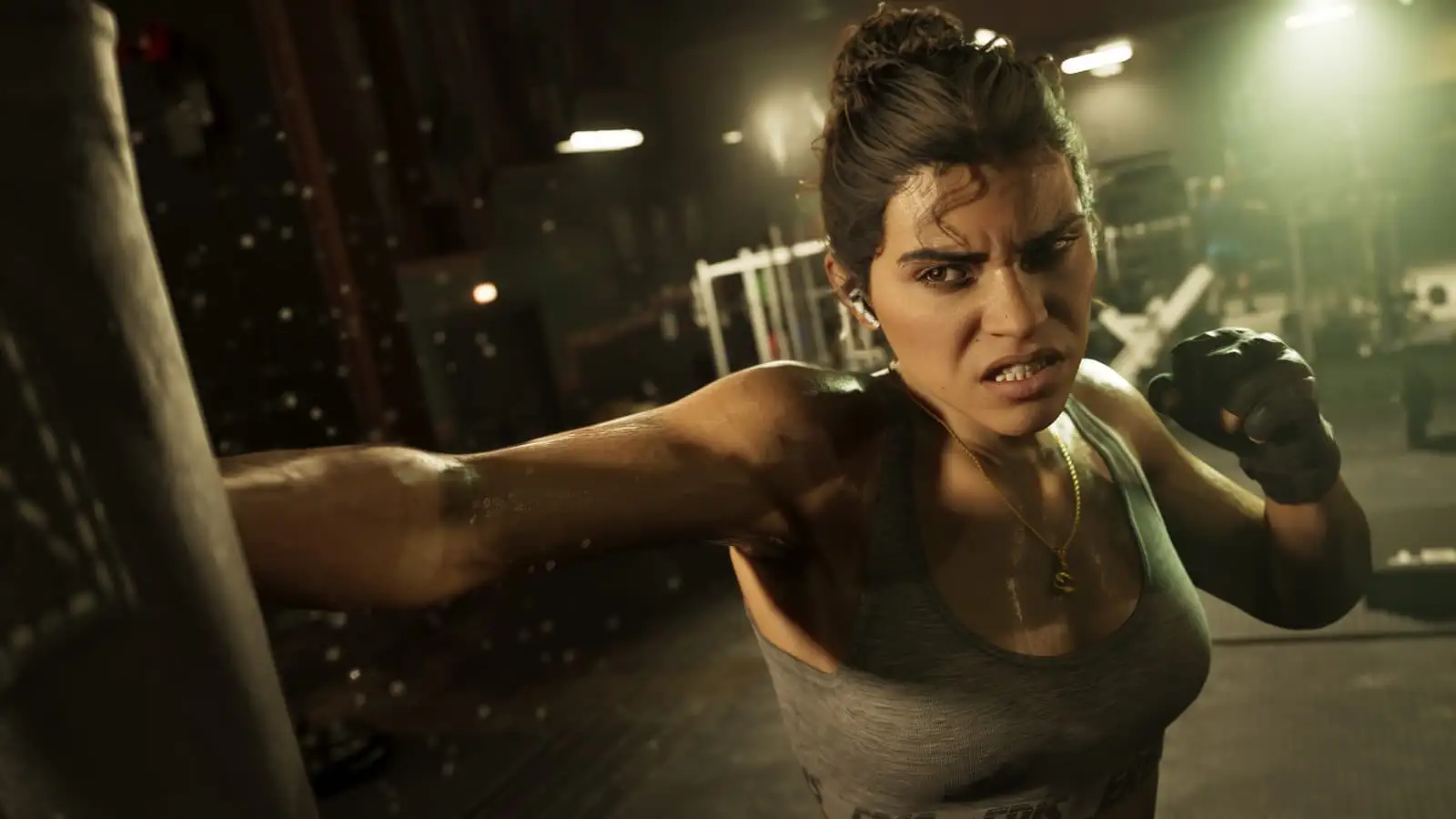
Reportado. La sección de accesibilidad de la pestaña Jugabilidad es donde el juego se vuelve más fácil. Minijuegos simplificados facilita los minijuegos de puenteo y de gimnasio. Asistencia de pulsación convierte una pulsación en varias, o te deja mantener en lugar de machacar el botón, en peleas y entrenamientos. Retardo de mantenido te hace mantener un botón un instante antes de que actúe, lo que evita que contestes una llamada de teléfono sin querer.
Reportado. Combate accesible reduce la salud de los enemigos y el daño que infligen. Daño reducido a vehículos suaviza los choques. Casco automático te pone un casco siempre que montas en una moto. Conducción automática puede ser Restringida o Sin restricciones; la Restringida a veces se niega a conducir por donde el juego considera que no es seguro.
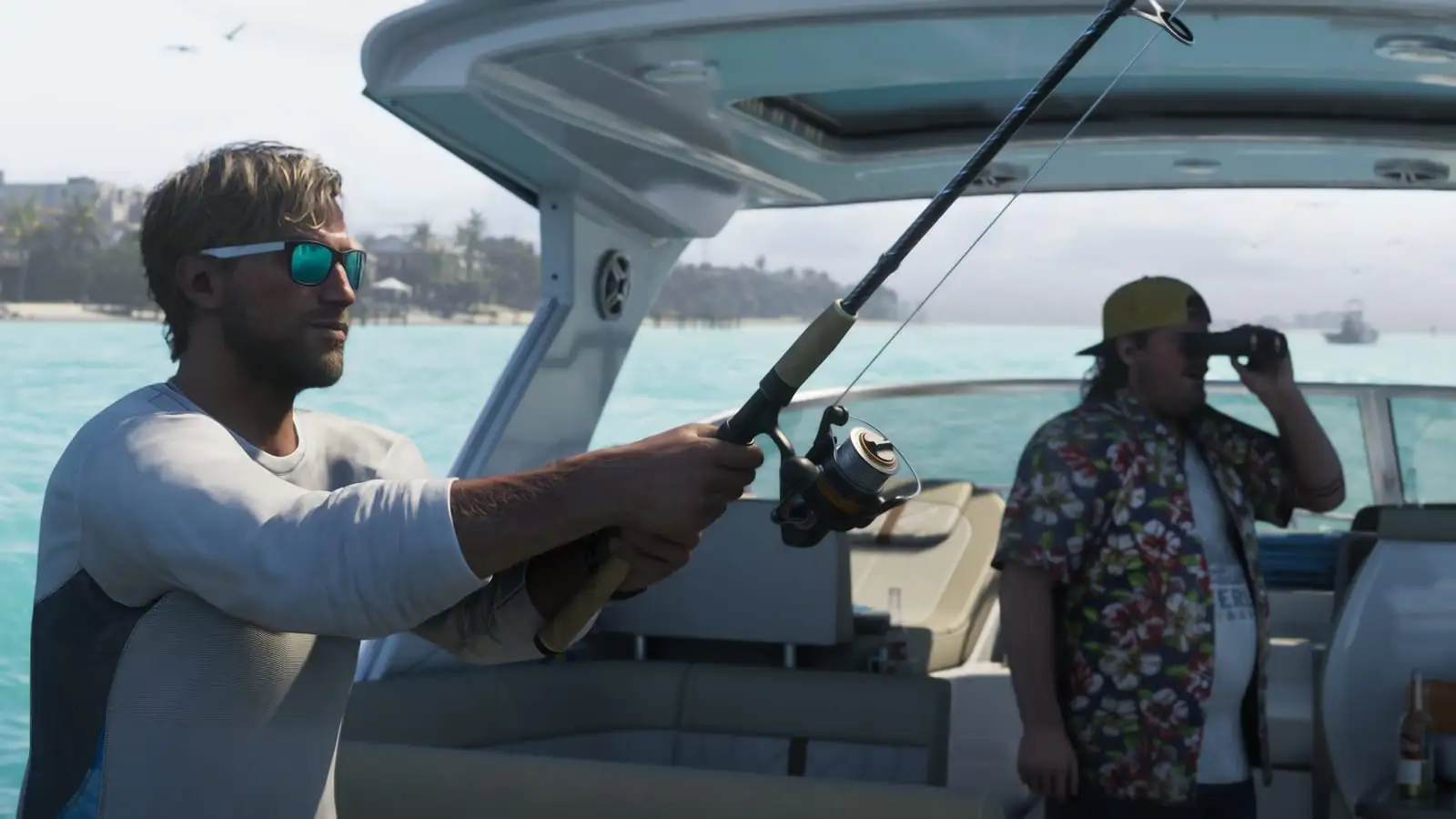
Reportado. Enfoque está asignado por defecto a pulsar ambos sticks a la vez, y se ofrece una entrada alternativa. La pesca y el nitro también tienen sus propias opciones de entrada. Nuestra guía de pesca cubre los controles de la caña.
Pantalla, interfaz y audio
Reportado. Calibra el brillo, o el HDR si tu pantalla lo admite, usando las pantallas del juego y ajustándolo a tu propia pantalla. Los controles deslizantes de efectos visuales cubren los efectos de estado del jugador, de impacto y de alerta: bájalos para una imagen más limpia, o déjalos altos porque avisan del peligro. Desmembramiento, sangre y violencia gráfica, brillo de granada aturdidora, un modo para daltónicos para el rastro de Enfoque y shaders de alto contraste también están aquí.
Reportado. En IU, activa los subtítulos. También puedes cambiar el tamaño de los iconos del mapa y el minimapa y de los marcadores del mundo, y activar o desactivar cada notificación del HUD por separado. En Audio, Silenciar música con licencia apaga las canciones con licencia para retransmitir o grabar, la Voz del GPS lee las indicaciones en voz alta y, en PS5, el altavoz del mando se puede apagar si quieres todo el sonido por la tele.
Para saber qué puedes y qué no puedes cambiar de la cámara, consulta las vistas en primera persona. Para ver cómo se juega una vez configurado, consulta la wiki de jugabilidad y, para los extras posteriores a la historia, cómo funcionan los trucos.
Preguntas frecuentes
¿Cómo dejo de caminar tan lento en GTA 6?
Abre Ajustes, luego Jugabilidad, luego Movimiento, y cambia la Velocidad de movimiento de Caminar (la opción por defecto) a Caminar rápido, Trotar o Correr.
¿Se puede desactivar el desenfoque de movimiento en GTA 6?
Sí. El desenfoque de movimiento tiene su propio control deslizante de intensidad en los ajustes de Pantalla. Ponlo a cero o casi a cero.
¿Hay un modo fácil en GTA 6?
No como ajuste de dificultad, pero la pestaña de Jugabilidad tiene opciones de asistencia: Combate accesible hace las peleas más fáciles, Daño reducido a vehículos suaviza los choques y Minijuegos simplificados facilita cosas como el puenteo y las repeticiones en el gimnasio.
¿Puedo usar los controles antiguos de GTA 5?
Hay un esquema de control Clásico junto a Predeterminado y Zurdo. Un creador comprobó que aun así deja algunos controles de vuelo con el diseño nuevo, así que pruébalo antes de quedarte con él.
Fuentes
- Best GTA 6 console settings for PS5 & Xbox: Graphics, performance & moreDexerto
- Best GTA 6 Controller Settings for PS5 and XboxBeebom
- Change These 15 In-Game Settings Before You Play GTA 6 For The First TimeBGR
- Best Grand Theft Auto 6 console settings for aiming, driving and visibilityGAMES.GG
- GTA 6 - Best Settings Guide 24 Things to Change Now!NIXNE on YouTube
- GTA 6 Settings You Need to Change ImmediatelySubscribeForTacos on YouTube
- NEW GTA 6 Best Settings To Use For PS5 & XBOX! (GTA 6 Best Controller, Gameplay & Graphics Settings)Ears on YouTube