GTA 6 beste Einstellungen: Was du zuerst ändern solltest (PS5 und Xbox)
Die besten GTA-6-Einstellungen für den Start: Bewegungstempo, Zielen und Zielerfassung, Deadzones, Bewegungsunschärfe, Kamerawackeln, Untertitel und Hilfsoptionen.
Die Einstellungen, die die meisten Spieler in GTA 6 zuerst ändern, sind das Lauftempo, die Bewegungsunschärfe und das Kamerawackeln, danach folgt die Art, wie das Zielen funktioniert. Alles andere ist Geschmackssache, aber das Spiel hat auch eine lange Liste an Hilfsoptionen, die es spürbar leichter machen können, wenn du das willst.
Dieser Guide basiert auf Einstellungs-Guides aus der Launch-Woche und auf Einstellungsvideos, die wir anhand ihrer Transkripte ausgewertet haben. Er ist als Berichtet gekennzeichnet. Wo Quellen unterschiedliche Zahlen nennen, sagen wir das, statt eine auszuwählen.
Wo die Einstellungen sind
Berichtet. Die Einstellungen findest du im Pausenmenü. Die Guides und Videos sind sich bei den Reitern einig: Control Scheme, Controller, Gameplay, Display, UI (Benutzeroberfläche), Camera und Audio. Die meisten nützlichen Änderungen liegen unter Gameplay und Camera.
- Pausenmenü
- Einstellungen
- Gameplay
- Bewegung
- Bewegungstempo
Dieselbe Option findest du auch unter Gameplay.
Fünf Änderungen für den ersten Tag
0 of 5 done
Your ticks are saved in this browser only.
Berichtet. Bewegungstempo. Standard ist Walk, und das ist langsam. Zur Auswahl stehen Walk, Fast Walk, Jog und Run. Wenn du den Stick ganz durchdrückst, kannst du also direkt joggen oder rennen, ohne es auszuwählen. Walk erleichtert dafür das Anschleichen in einem Haus oder Laden bei einem Überfall. Eine separate Option, Combat Movement Speed, legt fest, wie schnell du dich im Kampf bewegst; Fast Walk und Run sind dafür die üblichen Wahlen.
Berichtet. Bewegungsunschärfe. Den Regler findest du im Reiter Display. Stell ihn auf null oder knapp darüber: Das Bild wirkt bei den 30 Bildern pro Sekunde des Spiels ohne sie klarer. Lies dazu unseren Bericht, warum es keinen 60-fps-Modus gibt.
Berichtet. Camera Bob und Shake. Beides liegt unter Camera im Bereich Comfort. Camera Bob lässt die Ansicht beim Gehen und Rennen schwanken; vorgeschlagene Werte reichen von 0 bis 5. Camera Shake auszuschalten ist eine häufige Wahl.
- Pausenmenü
- Einstellungen
- Camera
- Comfort
- Camera Bob
Camera Shake liegt im selben Bereich Comfort.
Zielen und Kampf
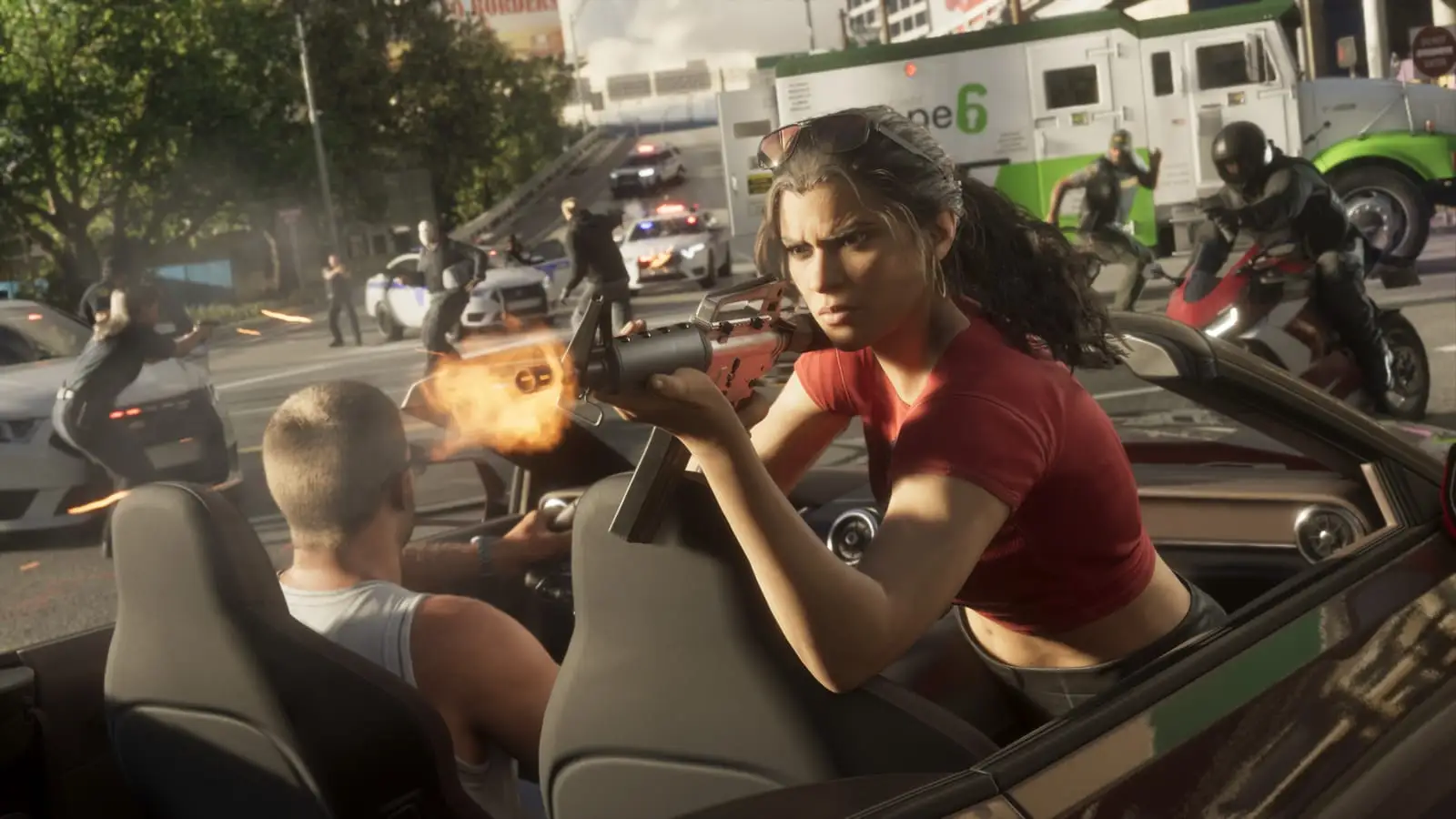
Berichtet. Die Zielerfassung hat drei Modi: Free Aim, Partial und Lock-On. Partial zieht dein Ziel zu einem Gegner hin, ohne darauf einzurasten, während Lock-On immer versucht, einen zu erfassen. Lock-On macht die Story leichter, ist aber nicht so stark wie die Zielerfassung in GTA V; Partial ist der Mittelweg. Aim Assist Strength und Lock-On Time liegen daneben, aber ihre Wertebereiche sind nicht geklärt, probier sie also selbst aus.
Berichtet. Mit Lock-On Target Switch kannst du bei aktiver Zielerfassung zwischen Zielen wechseln, was sich mehr nach GTA V anfühlt und gut zu Lock-On passt. Shooting Assist, Drive-By Assist und Quick Draw sind Schalter, die du besser eingeschaltet lässt, und Holster in Vehicle kann deine Waffe automatisch wegstecken, wenn du in ein Auto steigst.
Berichtet. Im Reiter Controller kannst du die Empfindlichkeit für Umsehen und Zielen, die Beschleunigung und eine Zielreaktionskurve einstellen. Die Kurve steht anfangs auf Standard, unter den anderen sind Linear und Precision. Empfindlichkeitswerte sind Geschmackssache; die vorgeschlagenen Werte gehen weit auseinander.
Deadzones und Stick-Drift
Berichtet. Verringere die Stick-Deadzones. So prüfst du es: Verringere den Wert, lass den Stick los, und wenn deine Figur oder das Ziel weiter kriecht, erhöhe den Wert Stufe für Stufe, bis es aufhört. Wenn das Kriechen bei normalen Einstellungen bleibt, hat dein Controller womöglich Stick-Drift.
Controller-Extras
- Touch padViewÖffnet standardmäßig die Karte. Du kannst es stattdessen auf den Wechsel der Kameraansicht legen.
Im Reiter Controller.
Berichtet. Auf der PS5 gibt es im DualSense-Bereich die Stärke der Haptik, die adaptiven Trigger und die Lightbar, dazu einen adaptiven Geschwindigkeitsbegrenzer: Wenn du R2 nur bis zum Widerstandspunkt des Triggers drückst, bleibt das Auto auf einem für die Straße sinnvollen Tempo, und ganz durchgedrückt beschleunigst du.
Berichtet. Der Reiter Control Scheme bietet Default, Classic und Left-Handed. Classic rückt die Tasten näher an GTA V, aber das Fliegen nutzt weiterhin das neue Layout.
Hilfen und leichteres Spielen
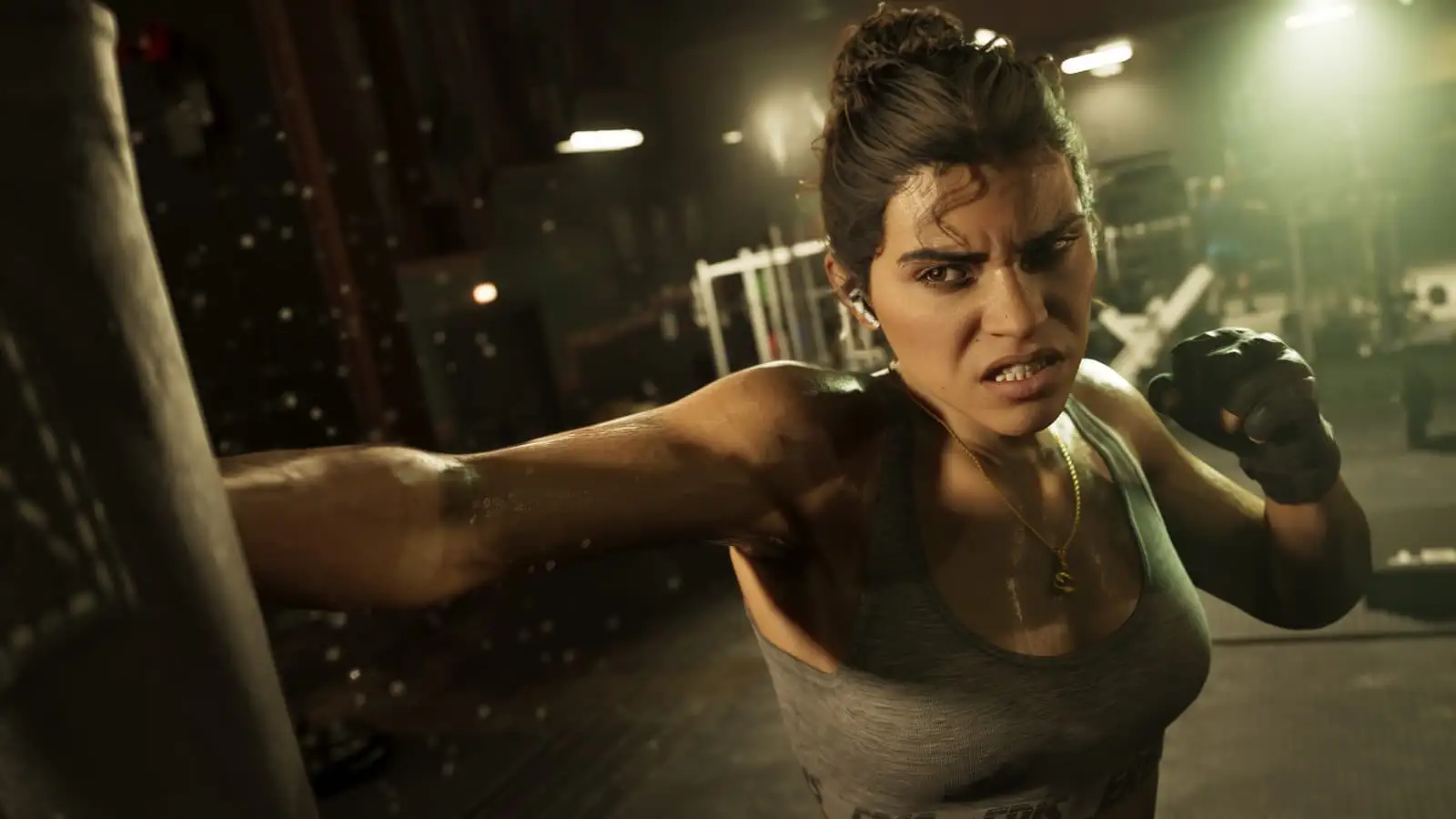
Berichtet. Im Bereich Barrierefreiheit des Reiters Gameplay wird das Spiel leichter. Simplified Mini Games vereinfacht die Minispiele Kurzschließen und Fitnessstudio. Tap Assist macht aus einem Tastendruck mehrere oder lässt dich bei Kämpfen und Workouts halten statt hämmern. Hold Delay verlangt, dass du eine Taste kurz hältst, bevor sie wirkt, damit du nicht aus Versehen einen Anruf annimmst.
Berichtet. Accessible Combat senkt die Gegnergesundheit und den Schaden, den sie austeilen. Reduced Vehicle Damage mildert Unfälle. Auto Equip Helmet setzt dir einen Helm auf, sobald du Motorrad fährst. Auto Drive kann auf Restricted oder Unrestricted stehen; Restricted weigert sich manchmal, dort zu fahren, wo das Spiel es für unsicher hält.
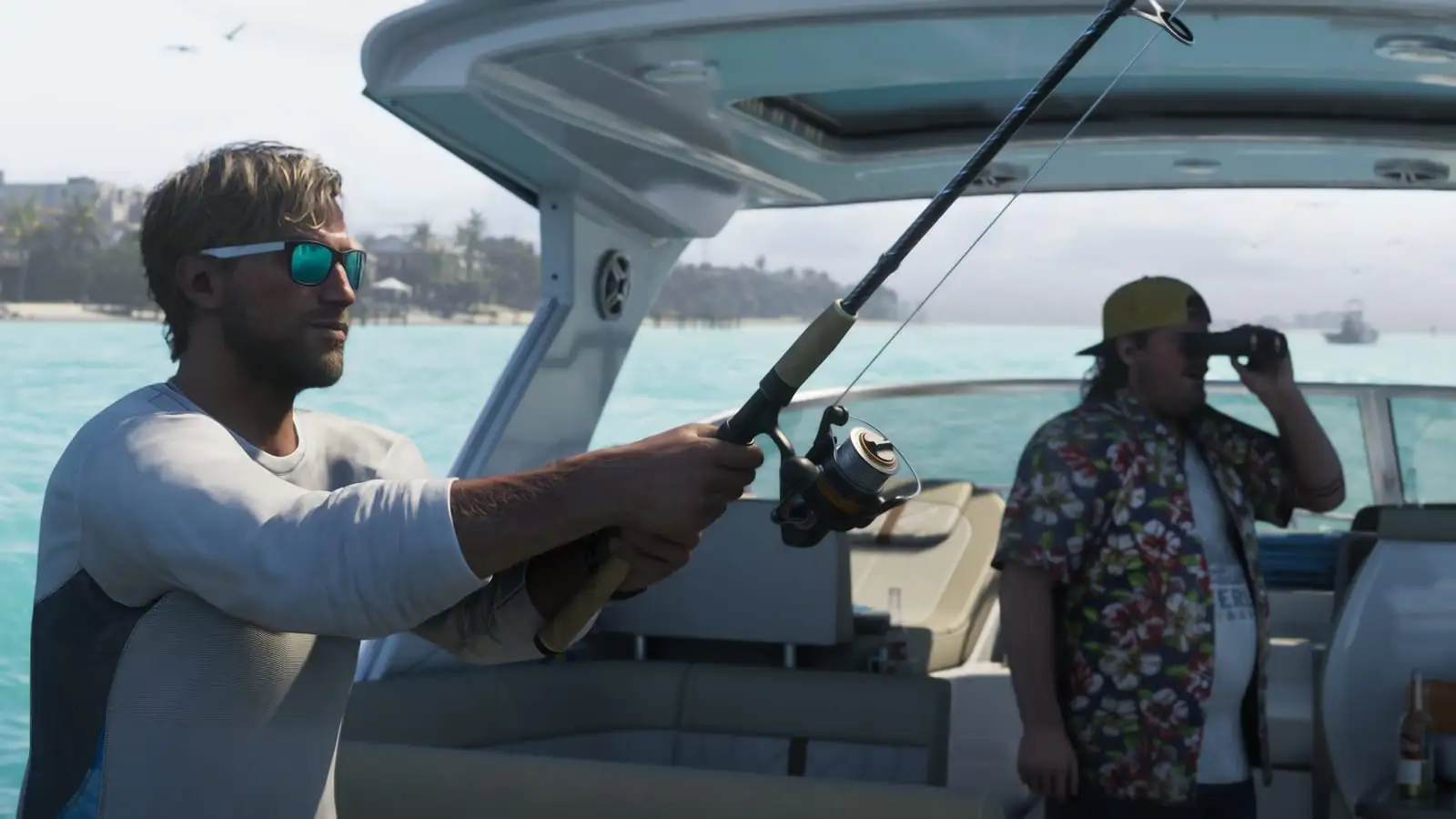
Berichtet. Focus liegt standardmäßig auf dem gleichzeitigen Klicken beider Sticks, und eine alternative Eingabe wird angeboten. Auch für Angeln und Nitro gibt es eigene Eingabeoptionen. Unser Angel-Guide erklärt die Steuerung der Angel.
Anzeige, Oberfläche und Audio
Berichtet. Kalibriere Helligkeit, oder HDR, falls dein Bildschirm es unterstützt, mit den Bildschirmen im Spiel, passend zu deinem eigenen Display. Die Regler für visuelle Effekte betreffen Spielerstatus-, Treffer- und Wahrnehmungseffekte: Dreh sie herunter für ein saubereres Bild, oder lass sie oben, weil sie vor Gefahr warnen. Auch Zerstückelung, Blut und Gore, die Helligkeit von Blendgranaten, ein Farbenblind-Modus für die Focus-Spur und Hochkontrast-Shader findest du hier.
Berichtet. Schalte unter UI die Untertitel ein. Du kannst außerdem Karten- und Minimap-Symbole sowie Markierungen in der Spielwelt in der Größe ändern und einzelne HUD-Benachrichtigungen ein- oder ausschalten. Unter Audio schaltet Mute Licensed Music lizenzierte Songs stumm, etwa fürs Streamen oder Aufnehmen, GPS Voice liest Wegbeschreibungen vor, und auf der PS5 lässt sich der Controller-Lautsprecher ausschalten, wenn du den ganzen Ton über den Fernseher willst.
Was du an der Kamera ändern kannst und was nicht, steht unter Ego-Perspektiven. Wie das Spiel nach der Einrichtung funktioniert, findest du im Gameplay-Wiki, und für die Extras nach der Story lies wie Cheats funktionieren.
Häufige Fragen
Wie höre ich in GTA 6 auf, so langsam zu gehen?
Öffne Einstellungen, dann Gameplay, dann Bewegung, und stelle das Bewegungstempo von Walk (Standard) auf Fast Walk, Jog oder Run um.
Kann man die Bewegungsunschärfe in GTA 6 ausschalten?
Ja. Die Bewegungsunschärfe hat in den Anzeigeeinstellungen einen eigenen Stärkeregler. Stell ihn auf null oder knapp darüber.
Gibt es in GTA 6 einen leichten Modus?
Nicht als Schwierigkeitsgrad, aber im Reiter Gameplay gibt es Hilfsoptionen: Accessible Combat macht Kämpfe leichter, Reduced Vehicle Damage mildert Unfälle, und Simplified Mini Games vereinfacht Dinge wie Kurzschließen und Wiederholungen im Fitnessstudio.
Kann ich die alten GTA-5-Steuerungen nutzen?
Neben Default und Left-Handed gibt es ein Classic-Steuerschema. Ein Creator hat festgestellt, dass es einige Flugsteuerungen weiterhin im neuen Layout lässt, also probier es aus, bevor du dich festlegst.
Quellen
- Best GTA 6 console settings for PS5 & Xbox: Graphics, performance & moreDexerto
- Best GTA 6 Controller Settings for PS5 and XboxBeebom
- Change These 15 In-Game Settings Before You Play GTA 6 For The First TimeBGR
- Best Grand Theft Auto 6 console settings for aiming, driving and visibilityGAMES.GG
- GTA 6 - Best Settings Guide 24 Things to Change Now!NIXNE on YouTube
- GTA 6 Settings You Need to Change ImmediatelySubscribeForTacos on YouTube
- NEW GTA 6 Best Settings To Use For PS5 & XBOX! (GTA 6 Best Controller, Gameplay & Graphics Settings)Ears on YouTube