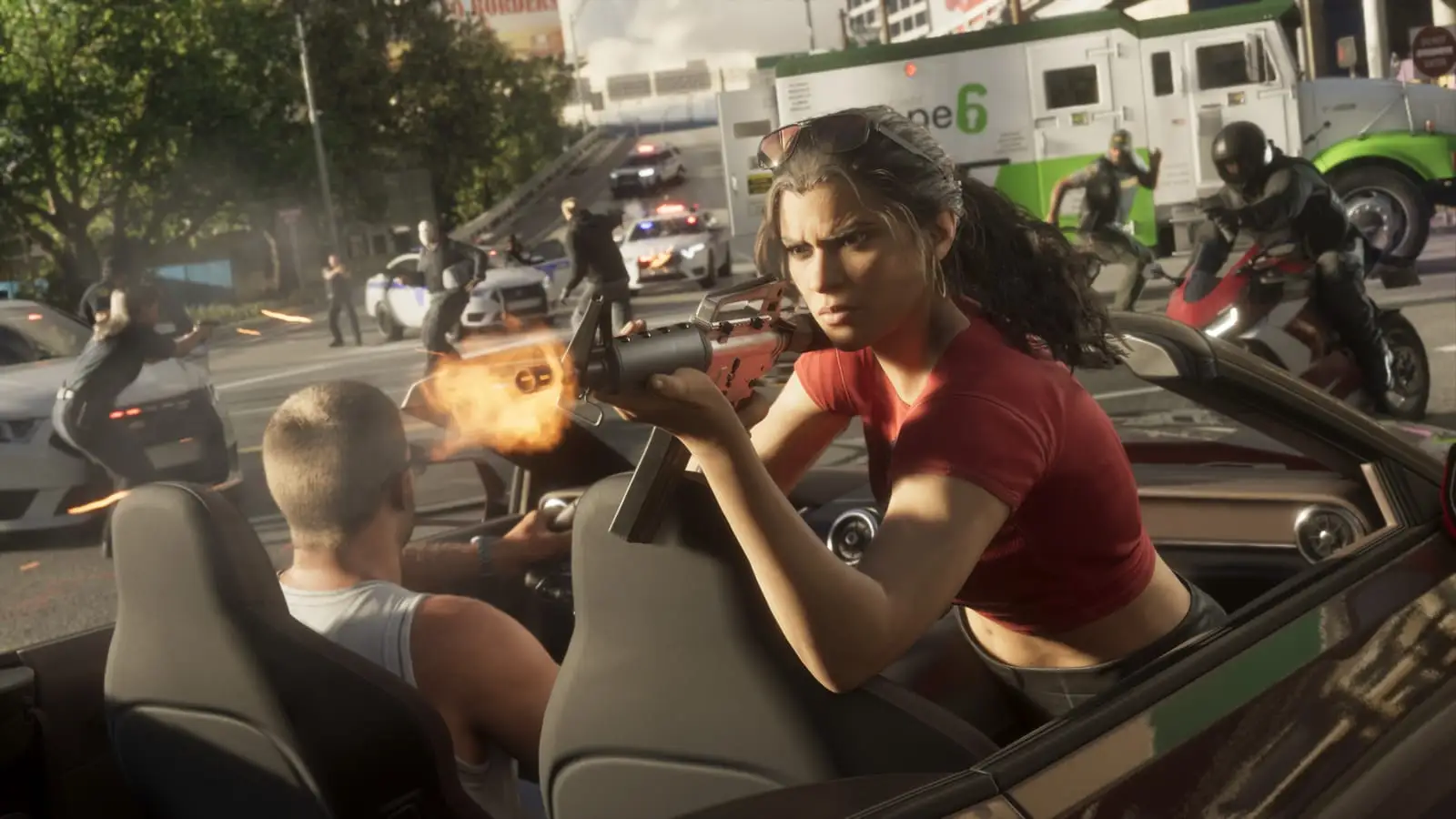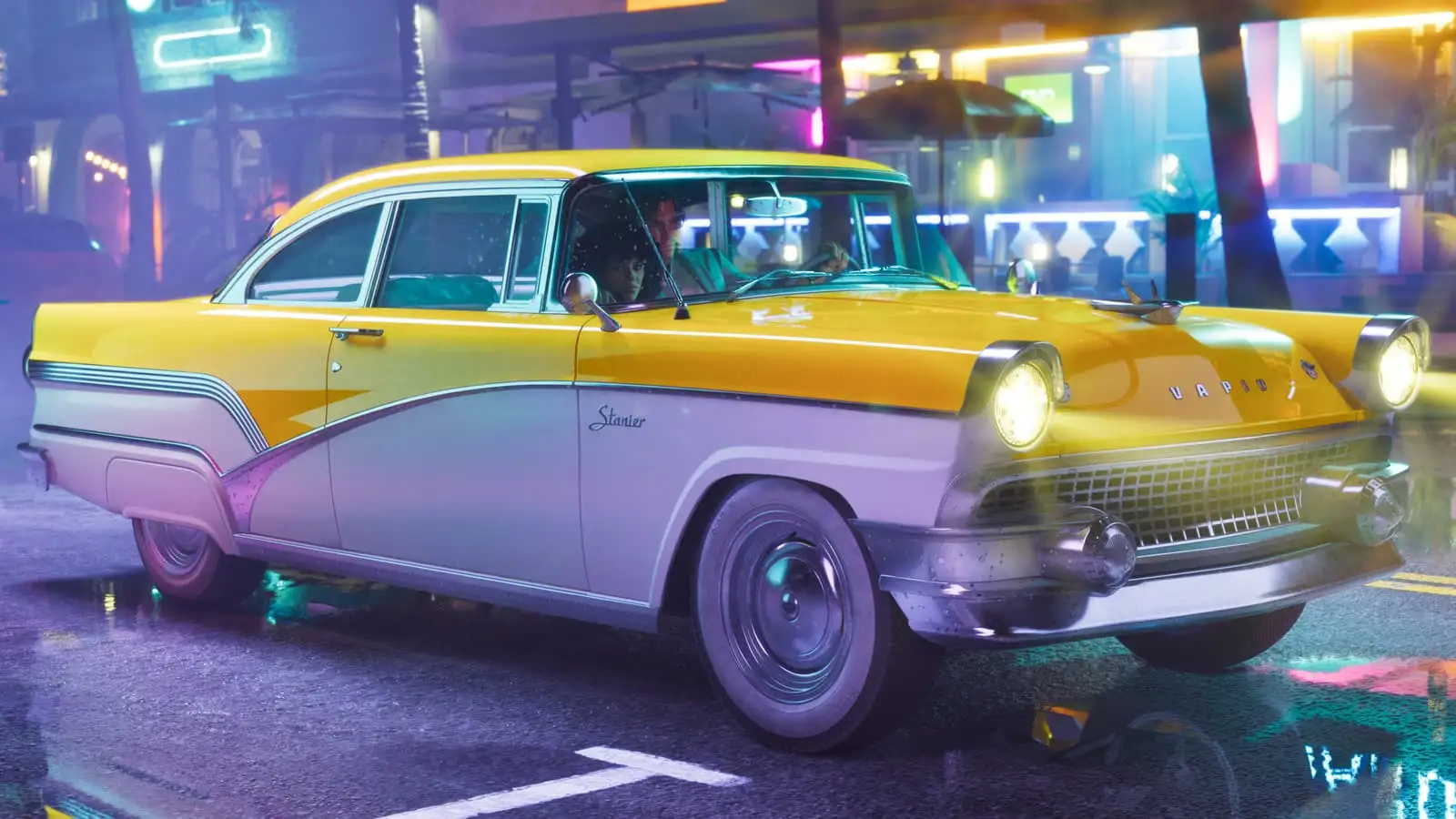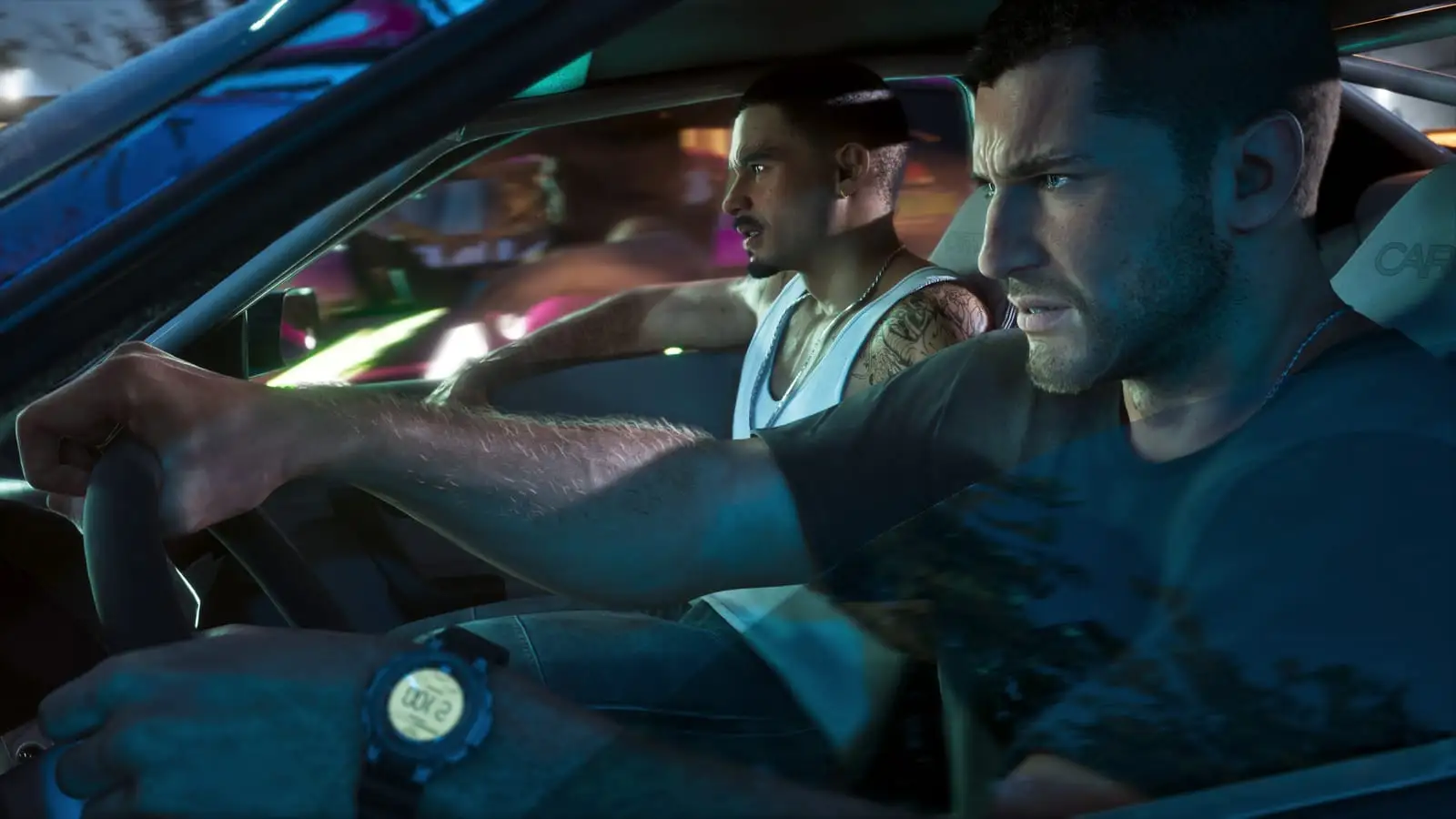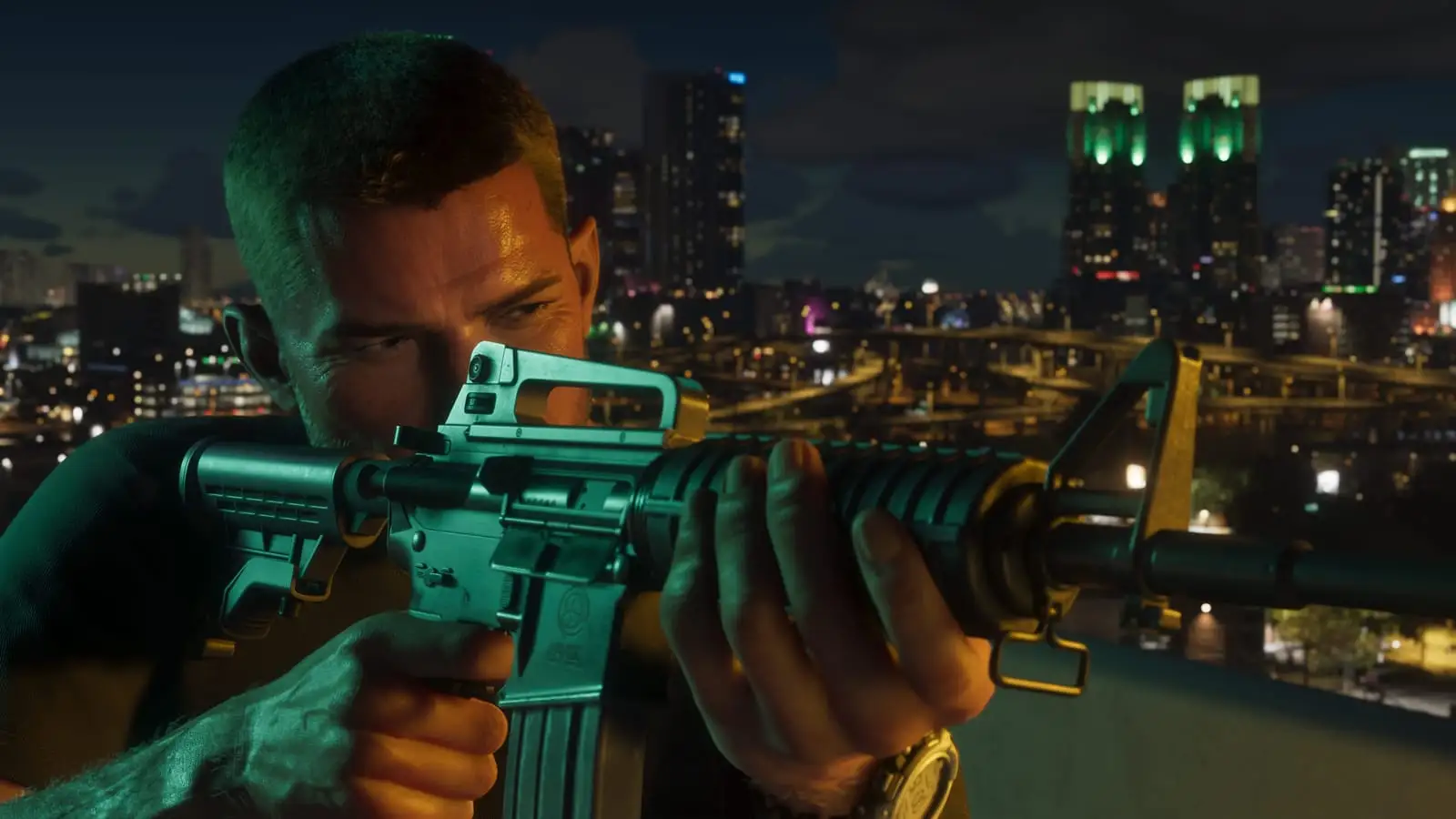
Para corrigir o HDR lavado ou sem vida em GTA 6, vá até as configurações de HDR do jogo (Settings, Display, HDR Calibration) e ajuste os três controles deslizantes olhando o jogo de verdade, não só as telas de teste. Suba Black Levels devagar a partir do mínimo até as sombras começarem a aparecer, baixe Paper White em relação ao padrão e deixe Max Brightness alto o bastante para que os pontos iluminados pelo sol cheguem de fato ao pico da sua TV.
Esta página está marcada como Reportado: ela vem de testes de imagem e guias de configuração da semana de lançamento, não da Rockstar. Só traz valores exatos quando fontes independentes concordam. Para o resto dos menus, veja nosso guia de melhores configurações.
Onde ficam as configurações de HDR de GTA 6?
Reportado. O HDR fica na aba Display, em Settings no menu de pausa. Lá há uma opção para ligar o HDR e, ao lado dela, a tela HDR Calibration, onde todo o ajuste acontece.
- Menu de pausa
- Settings
- Display
- HDR Calibration
O HDR precisa estar ligado para essa tela fazer diferença.
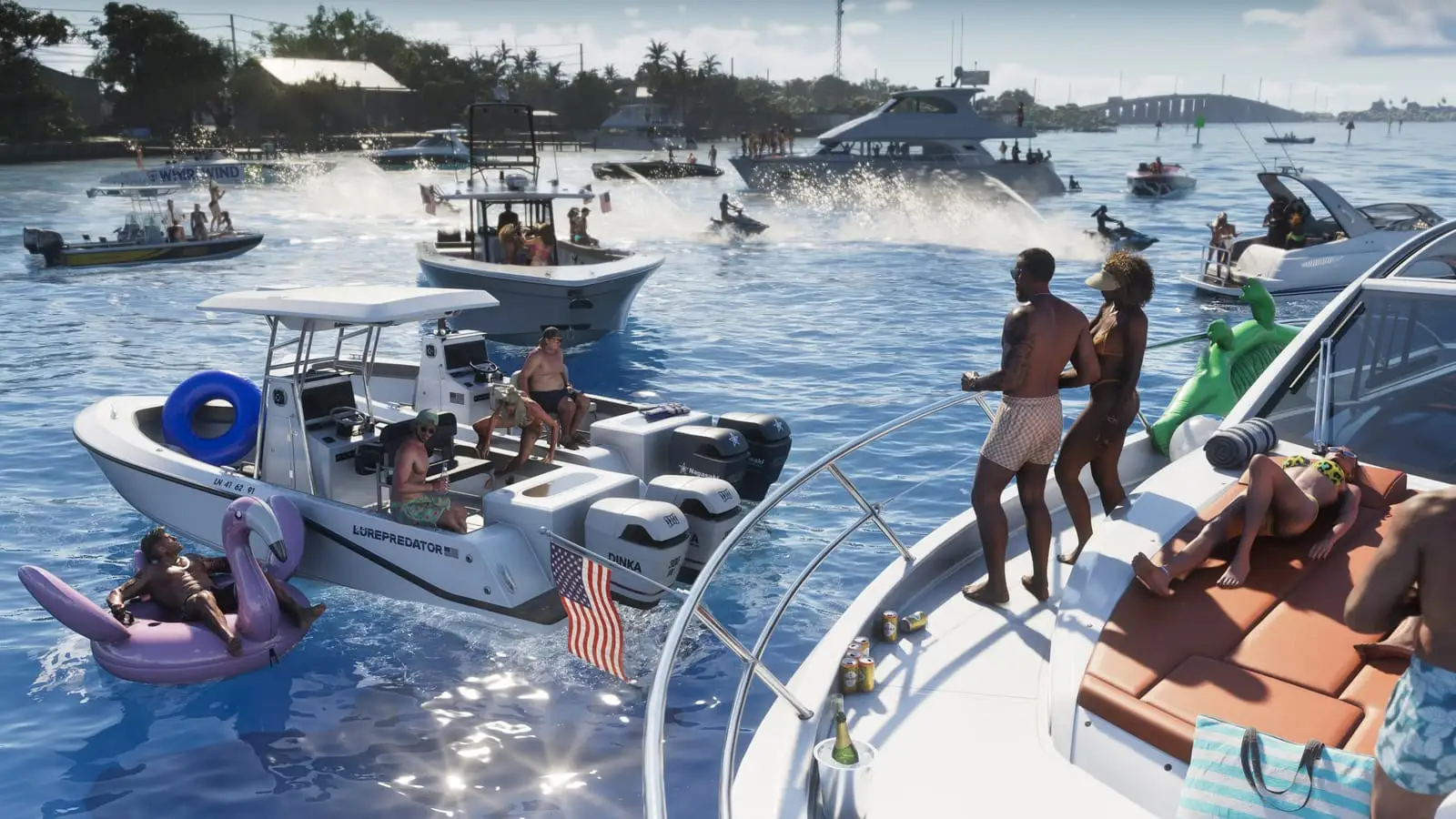
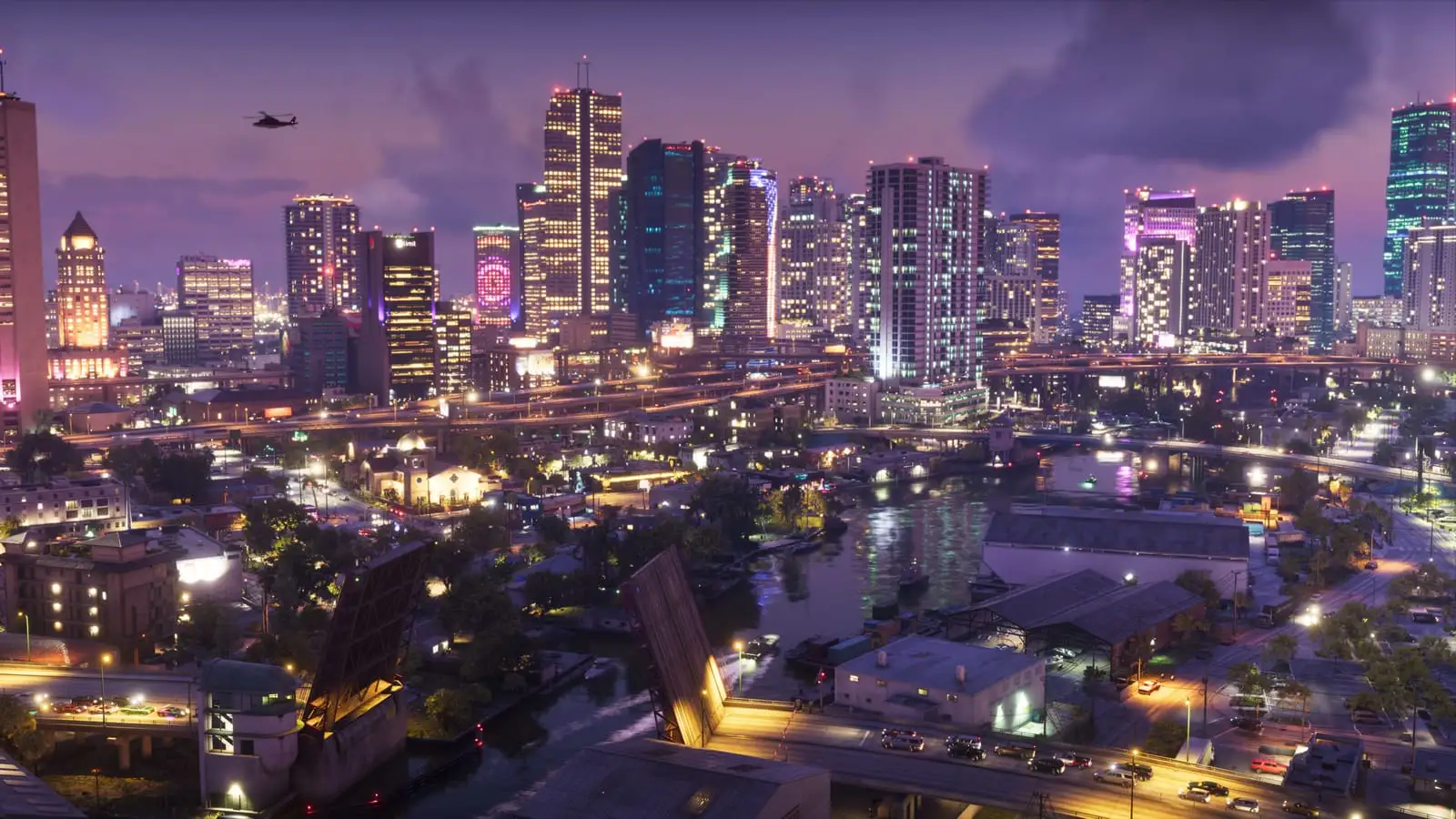
Reportado. A tela de calibração tem três controles deslizantes, cada um com sua imagem de teste: Max Brightness, Black Levels e Paper White. As imagens são um logo branco sobre fundo preto e duas cenas de uma festa num barco, uma de dia e outra à noite. Os padrões são 600 para Max Brightness e 50 tanto para Black Levels quanto para Paper White.
Por que o HDR de GTA 6 fica lavado ou sem vida?
Reportado. A imagem em HDR não está quebrada; o que engana são as telas de calibração. Os três controles interagem de formas que as imagens de teste não mostram, então uma imagem que parece certa na calibração pode ficar acinzentada, escura ou sem vida quando você está jogando. Baixar o Paper White, por exemplo, também reduz o brilho das partes mais claras do jogo e deixa o controle Black Levels muito mais sensível.
Reportado. O Paper White padrão é um pouco claro demais. Ele puxa os tons médios e os menus para cima, o que encurta a distância entre o escuro e o claro e deixa muitas cenas sem vida. O Black Levels tem dois lados: baixo demais, esmaga os detalhes nas cutscenes escuras; alto demais, transforma o preto em cinza.
Rumor. Testes no PS5 e no Xbox Series X sugerem que GTA 6 ignora a calibração de HDR do próprio console e usa só os controles do jogo. Se isso se confirmar, refazer a configuração de HDR do sistema não muda a aparência do jogo. A Rockstar não confirmou.
Como corrigir as configurações de HDR de GTA 6?
Reportado. Calibre num quarto escuro, como foi feito quando a solução foi encontrada, e trate qualquer número que você vir na internet como ponto de partida para a sua tela. Valores que ficam bons numa TV causaram banding, sombras esmagadas ou tons de pele mais escuros em outras.
- Escureça o quartoLuzes apagadas, dê um minuto para os olhos se acostumarem
- Max BrightnessBem acima do pico informado da sua TV
- Black LevelsDo mínimo para cima, até o padrão do fundo mal aparecer
- Paper WhiteAbaixo do padrão, até os tons médios deixarem de parecer sem vida
- Confira jogandoUma cutscene, uma rua ensolarada e uma cena noturna, depois ajuste
Reportado. Max Brightness. Depois que o Paper White baixa, os pontos claros reais do jogo ficam bem abaixo do número no controle, então ele precisa ficar bem acima do pico de brilho informado da sua tela. Quanto acima depende da sua tela, então confira cenas claras de dia enquanto ajusta.
Reportado. Black Levels. Esconda a interface, comece no valor mais baixo e suba aos poucos até o fundo quadriculado atrás da imagem mal aparecer. Pare aí: passar disso clareia o preto e traz de volta o visual lavado.
Reportado. Paper White. Baixe em relação ao padrão para acalmar menus e tons médios claros demais. Como ele altera os outros dois controles, volte ao Black Levels e ao Max Brightness depois de mexer nele.
Quais configurações da TV e do console ajudam o HDR de GTA 6?
Reportado. Desligue o processamento extra de imagem da TV, como contraste dinâmico, recursos de imagem inteligente e modos de imagem HDR especiais, que podem brigar com a calibração do jogo. O HDR também precisa estar ativado nas configurações de saída de vídeo do próprio console, ou as opções de HDR do jogo não fazem nada.
Reportado. A Rockstar não comentou a calibração de HDR, e nenhuma correção oficial foi anunciada. Os testes de imagem em mais TVs comuns ainda estão em andamento, então as recomendações podem ficar mais firmes. Se um patch mudar algo, isso vai aparecer nas notas de atualizações como a 01.002.002.
Configurações relacionadas
Motion blur, balanço de câmera e a tela de brilho para telas sem HDR estão no guia de melhores configurações. Para entender por que as versões de console rodam a 30fps, veja sem modo 60fps, e para saber como o jogo funciona depois que a imagem estiver certa, a wiki de gameplay.
Perguntas frequentes
Onde ficam as configurações de HDR em GTA 6?
Pause o jogo, abra Settings, vá para a aba Display e escolha HDR Calibration. Ela tem três controles deslizantes: Max Brightness, Black Levels e Paper White.
Por que GTA 6 fica lavado em HDR?
Os três controles de HDR afetam uns aos outros, então valores que parecem certos nas telas de calibração podem deixar o jogo em si sem vida ou acinzentado. Ajustá-los olhando o jogo de verdade costuma resolver.
A calibração de HDR do PS5 ou do Xbox muda GTA 6?
Relatos dizem que o jogo usa os próprios controles em vez da calibração de HDR do console, então a tela HDR Calibration do jogo é a que importa.
A Rockstar já corrigiu o HDR de GTA 6?
Não até 23 de novembro de 2026. A Rockstar não comentou a calibração de HDR, então os ajustes nos controles são a única solução por enquanto.
Fontes
- Is GTA 6 HDR looking flat? Here's the quick fixHDTVTest
- GTA 6: Why Is It Too Dark? Here's How to Fix HDR SettingsPush Square
- HDR Expert Shares Their Three Recommended Display Settings For GTA 6Pure Xbox
- Best HDR calibration for GTA 6 on PS5Sportskeeda
- How to Calibrate HDR in GTA 6 on PS5 (Display Settings and Defaults)AllThings.How