Để sửa HDR bị nhạt màu hoặc phẳng trong GTA 6, hãy vào cài đặt HDR trong game (Settings, Display, HDR Calibration) và chỉnh ba thanh trượt dựa trên cảnh chơi thực tế, chứ không chỉ dựa vào các màn hình thử. Tăng Black Levels từ từ từ mức thấp nhất cho đến khi vùng tối vừa hiện ra, hạ Paper White xuống thấp hơn mặc định, và đặt Max Brightness đủ cao để các vùng sáng dưới nắng thực sự chạm tới độ sáng tối đa của TV.
Trang này được gắn nhãn Được đưa tin: nội dung đến từ các bài thử nghiệm hiển thị và hướng dẫn cài đặt trong tuần ra mắt, không phải từ Rockstar. Trang chỉ đưa ra giá trị cụ thể ở những chỗ các nguồn độc lập thống nhất với nhau. Với mọi thứ khác trong menu, hãy xem hướng dẫn cài đặt tốt nhất của chúng tôi.
Cài đặt HDR của GTA 6 nằm ở đâu?
Được đưa tin. HDR nằm trong tab Display thuộc mục Settings của menu tạm dừng. Ở đó có một nút bật tắt HDR và, ngay cạnh, một màn hình HDR Calibration nơi diễn ra toàn bộ việc tinh chỉnh.
- Menu tạm dừng
- Settings
- Display
- HDR Calibration
Phải bật HDR thì màn hình này mới có tác dụng.
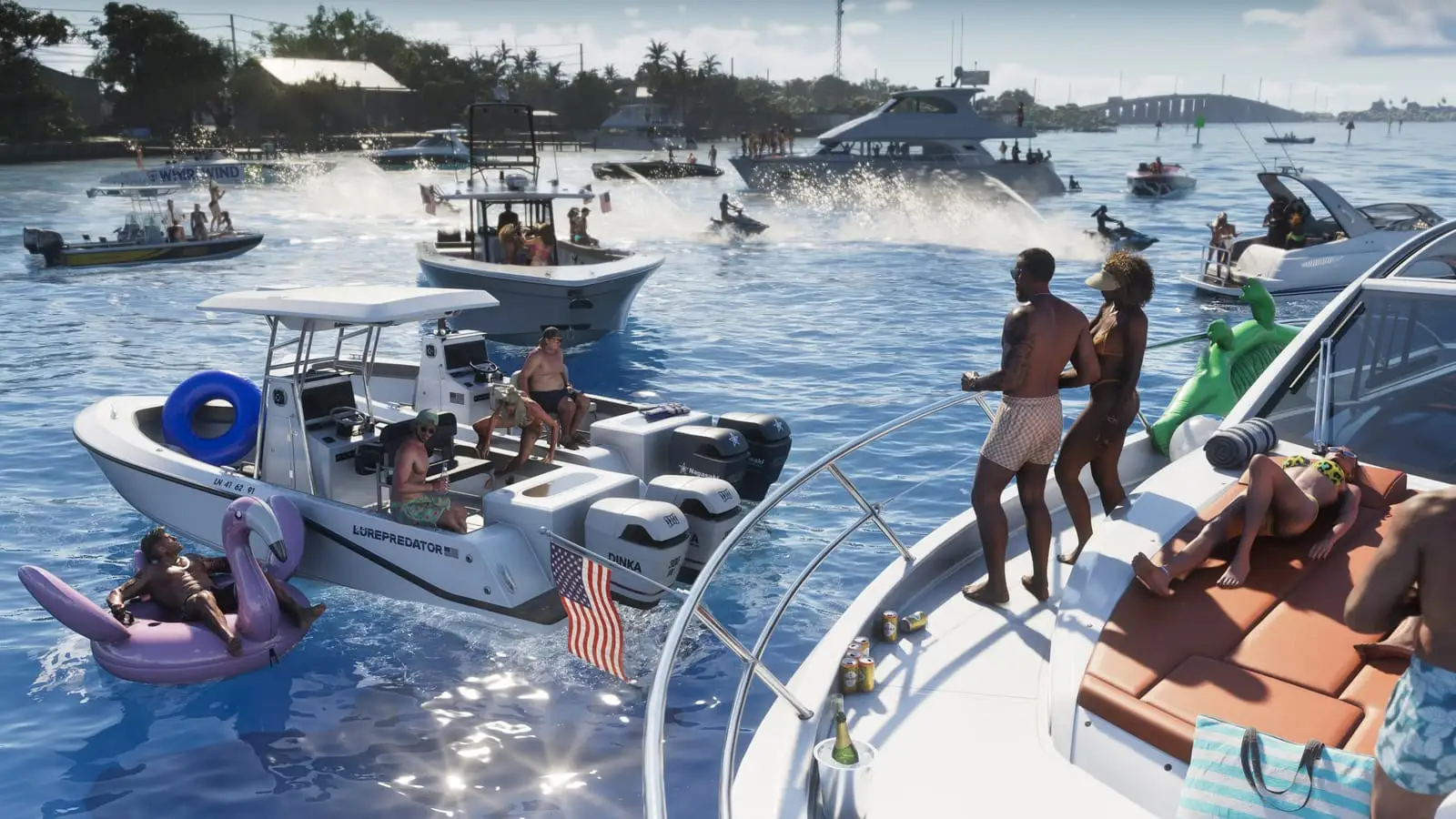
Được đưa tin. Màn hình hiệu chỉnh có ba thanh trượt, mỗi thanh có hình thử riêng: Max Brightness, Black Levels và Paper White. Các hình thử gồm một logo trắng trên nền đen và hai cảnh tiệc trên thuyền, một cảnh ban ngày và một cảnh ban đêm. Giá trị mặc định là 600 cho Max Brightness và 50 cho cả Black Levels lẫn Paper White.
Vì sao HDR của GTA 6 trông nhạt hoặc phẳng?
Được đưa tin. Bản thân hình ảnh HDR không bị lỗi; chính các màn hình hiệu chỉnh mới gây hiểu nhầm. Ba thanh trượt tác động lẫn nhau theo những cách mà các hình thử không thể hiện, nên một hình ảnh trông ổn lúc hiệu chỉnh có thể trở nên xám, tối hoặc phẳng khi bạn bắt đầu chơi. Ví dụ, hạ Paper White cũng làm giảm độ sáng của những phần sáng nhất trong game, và khiến thanh Black Levels nhạy hơn nhiều.
Được đưa tin. Paper White mặc định hơi sáng. Nó đẩy các tông trung và menu lên cao, thu hẹp khoảng cách giữa vùng tối và vùng sáng, khiến nhiều cảnh trông phẳng. Black Levels thì có hai mặt: đặt quá thấp sẽ làm mất chi tiết trong các đoạn cắt cảnh tối; đặt quá cao sẽ đẩy màu đen thành xám.
Tin đồn. Thử nghiệm trên PS5 và Xbox Series X cho thấy GTA 6 bỏ qua phần hiệu chỉnh HDR của máy và chỉ dùng các thanh trượt trong game. Nếu đúng như vậy, chạy lại thiết lập HDR của hệ thống sẽ không thay đổi hình ảnh trong game. Rockstar chưa xác nhận điều này.
Cách chỉnh cài đặt HDR trong GTA 6
Được đưa tin. Hãy hiệu chỉnh trong phòng tối, giống điều kiện khi cách khắc phục này được tìm ra, và coi mọi con số bạn thấy trên mạng chỉ là điểm khởi đầu cho màn hình của riêng bạn. Những giá trị đẹp trên TV này đã gây ra hiện tượng sọc dải màu, mất chi tiết vùng tối hoặc màu da sẫm hơn trên TV khác.
- Làm tối phòngTắt đèn, chờ mắt quen khoảng một phút
- Max BrightnessCao hơn hẳn độ sáng tối đa danh định của TV
- Black LevelsTăng từ mức thấp nhất cho đến khi họa tiết nền vừa hiện ra
- Paper WhiteHạ xuống từ mặc định cho đến khi tông trung hết bị phẳng
- Kiểm tra khi chơiMột đoạn cắt cảnh, một con phố đầy nắng và một cảnh đêm, rồi điều chỉnh
Được đưa tin. Max Brightness. Khi đã hạ Paper White, các vùng sáng thực tế của game sẽ thấp hơn nhiều so với con số trên thanh trượt, nên thanh này cần đặt cao hơn hẳn độ sáng tối đa danh định của màn hình. Cao hơn bao nhiêu thì tùy màn hình, vì vậy hãy kiểm tra các cảnh ban ngày sáng trong lúc chỉnh.
Được đưa tin. Black Levels. Ẩn giao diện, bắt đầu từ giá trị thấp nhất và tăng từng bước nhỏ cho đến khi nền ô bàn cờ phía sau hình ảnh vừa đủ hiện ra. Dừng ở đó: tăng thêm sẽ đẩy màu đen lên và làm hình ảnh nhạt màu trở lại.
Được đưa tin. Paper White. Hạ nó xuống thấp hơn mặc định để làm dịu các menu và tông trung quá sáng. Vì thanh này làm thay đổi hai thanh còn lại, hãy chỉnh lại Black Levels và Max Brightness sau khi di chuyển nó.
Cài đặt TV và máy chơi game nào giúp HDR của GTA 6?
Được đưa tin. Tắt các xử lý hình ảnh bổ sung của TV, như tương phản động, tính năng hình ảnh thông minh và các chế độ hình ảnh HDR đặc biệt, vì chúng có thể xung đột với phần hiệu chỉnh trong game. HDR cũng phải được bật trong cài đặt xuất hình của chính máy chơi game, nếu không các tùy chọn HDR của game sẽ không có tác dụng.
Được đưa tin. Rockstar chưa bình luận về phần hiệu chỉnh HDR, và chưa có bản sửa chính thức nào được công bố. Việc thử nghiệm hiển thị trên nhiều TV phổ thông hơn vẫn đang tiếp diễn, nên lời khuyên có thể sẽ rõ ràng hơn. Nếu một bản vá có thay đổi phần này, nó sẽ xuất hiện trong ghi chú của các bản cập nhật như 01.002.002.
Các cài đặt liên quan
Làm mờ chuyển động, rung camera và màn hình độ sáng cho màn hình không hỗ trợ HDR được đề cập trong hướng dẫn cài đặt tốt nhất. Để biết vì sao bản console chạy ở 30fps, hãy xem bài không có chế độ 60fps, và để biết game chơi thế nào khi hình ảnh đã ổn, hãy xem wiki lối chơi.
Câu hỏi thường gặp
Cài đặt HDR trong GTA 6 nằm ở đâu?
Tạm dừng game, mở Settings, chuyển sang tab Display và chọn HDR Calibration. Màn hình này có ba thanh trượt: Max Brightness, Black Levels và Paper White.
Vì sao GTA 6 trông nhạt màu khi bật HDR?
Ba thanh trượt HDR ảnh hưởng lẫn nhau, nên những giá trị trông ổn trên màn hình hiệu chỉnh vẫn có thể khiến hình ảnh trong game phẳng hoặc xám. Chỉnh lại dựa trên cảnh chơi thực tế thường sẽ khắc phục được.
Hiệu chỉnh HDR của PS5 hoặc Xbox có thay đổi GTA 6 không?
Theo các nguồn tin, game dựa vào thanh trượt riêng của nó chứ không dùng hiệu chỉnh HDR của máy, nên màn hình HDR Calibration trong game mới là thứ quan trọng.
Rockstar đã vá HDR của GTA 6 chưa?
Tính đến ngày 23 tháng 11 năm 2026 thì chưa. Rockstar chưa bình luận về phần hiệu chỉnh HDR, nên hiện tại chỉnh các thanh trượt là cách khắc phục duy nhất.
Nguồn
- Is GTA 6 HDR looking flat? Here's the quick fixHDTVTest
- GTA 6: Why Is It Too Dark? Here's How to Fix HDR SettingsPush Square
- HDR Expert Shares Their Three Recommended Display Settings For GTA 6Pure Xbox
- Best HDR calibration for GTA 6 on PS5Sportskeeda
- How to Calibrate HDR in GTA 6 on PS5 (Display Settings and Defaults)AllThings.How