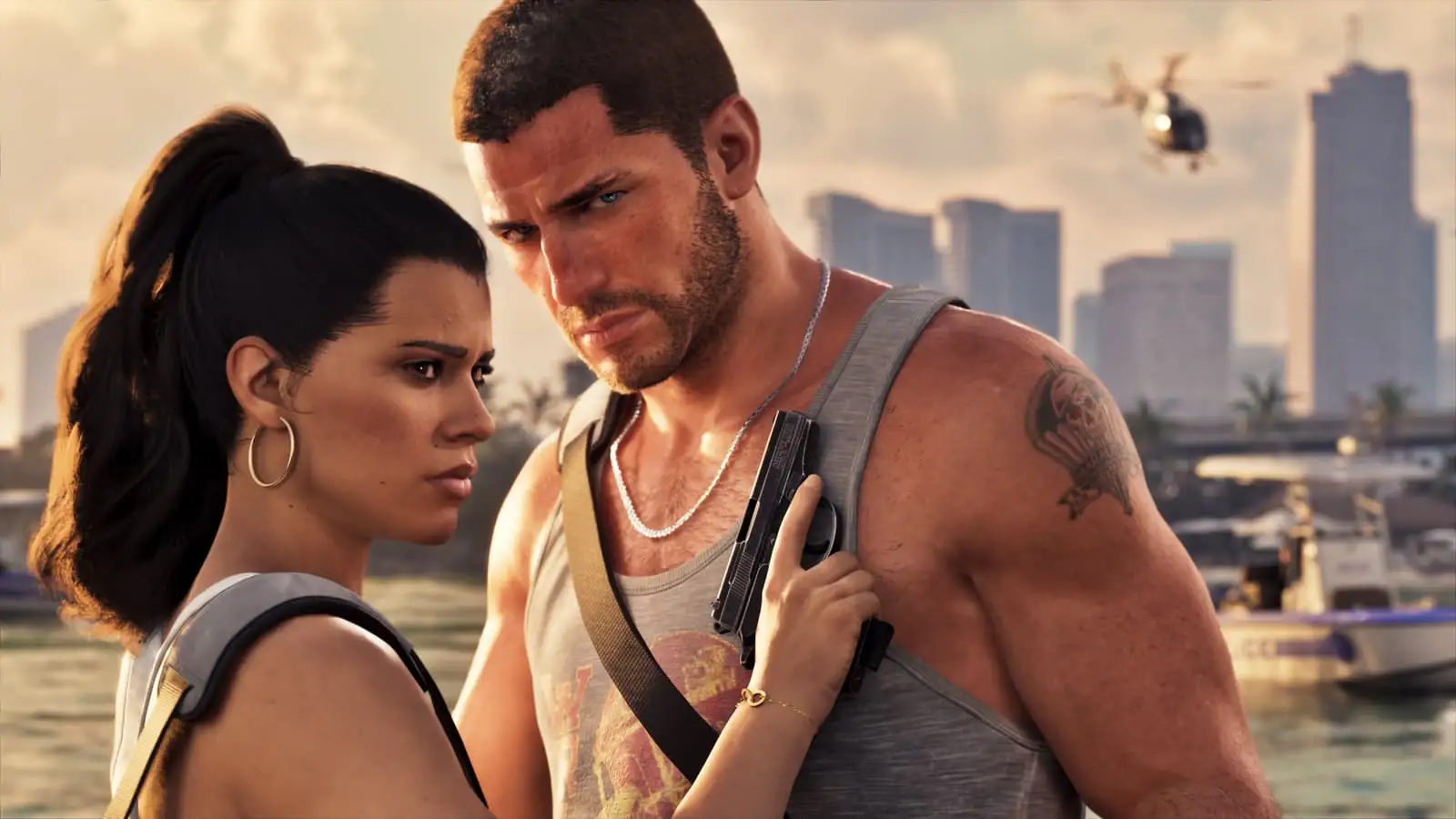
Para arreglar un HDR lavado o plano en GTA 6, ve a los ajustes HDR del juego (Ajustes, Pantalla, HDR Calibration) y afina los tres controles deslizantes sobre partidas reales, no solo con las pantallas de prueba. Sube Black Levels poco a poco desde abajo hasta que las sombras apenas aparezcan, baja Paper White respecto a su valor por defecto y pon Max Brightness lo bastante alto para que las luces a pleno sol lleguen de verdad al pico de tu tele.
Esta página está etiquetada como Reportado: procede de pruebas de imagen y guías de ajustes de la semana del lanzamiento, no de Rockstar. Solo da valores exactos cuando fuentes independientes coinciden. Para todo lo demás de los menús, consulta nuestra guía de mejores ajustes.
¿Dónde están los ajustes HDR de GTA 6?
Reportado. El HDR está en la pestaña Pantalla de los Ajustes del menú de pausa. Hay un interruptor de HDR y, a su lado, una pantalla HDR Calibration donde se hace todo el ajuste.
- Menú de pausa
- Ajustes
- Pantalla
- HDR Calibration
El HDR tiene que estar activado para que esta pantalla sirva de algo.
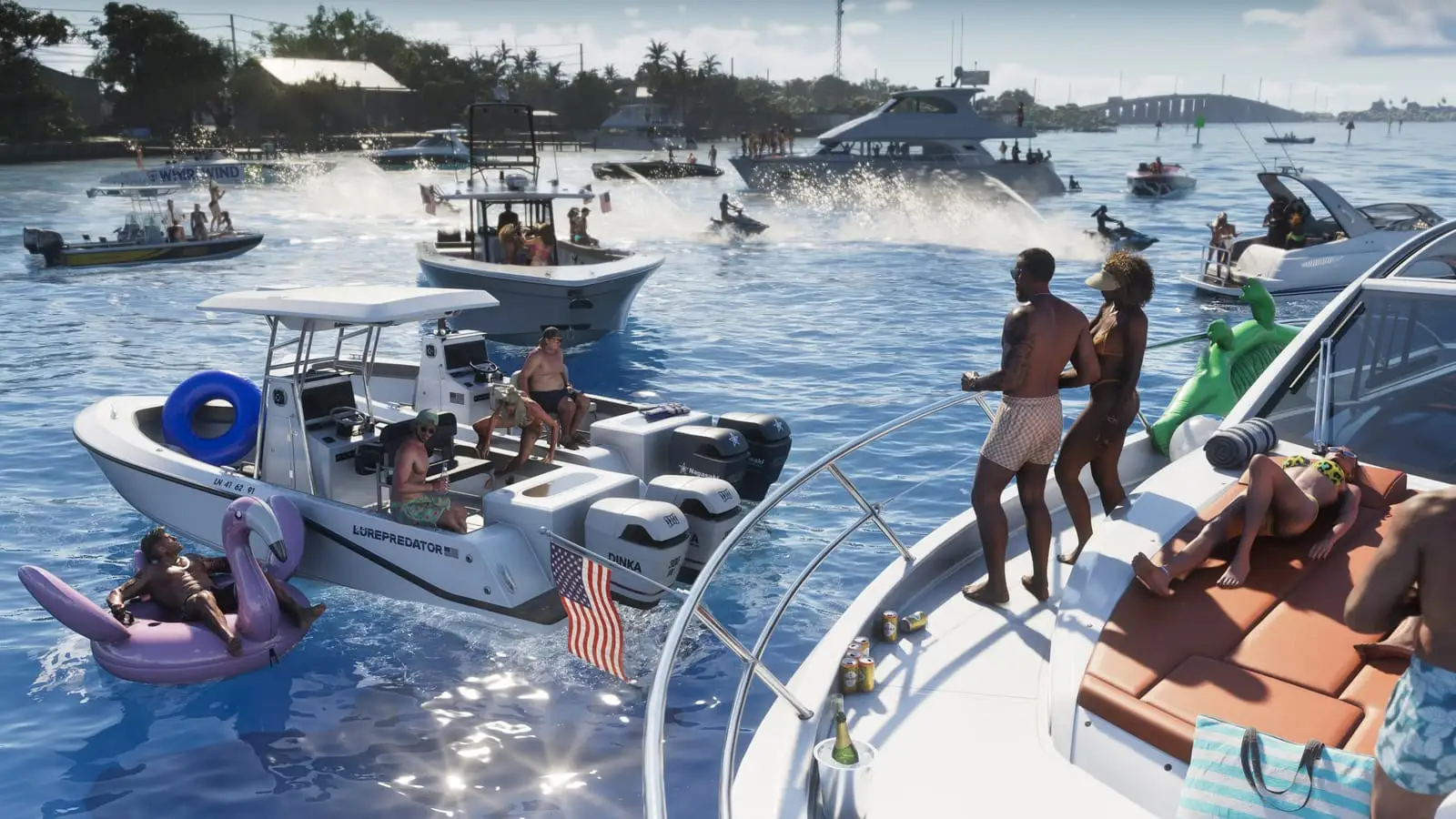
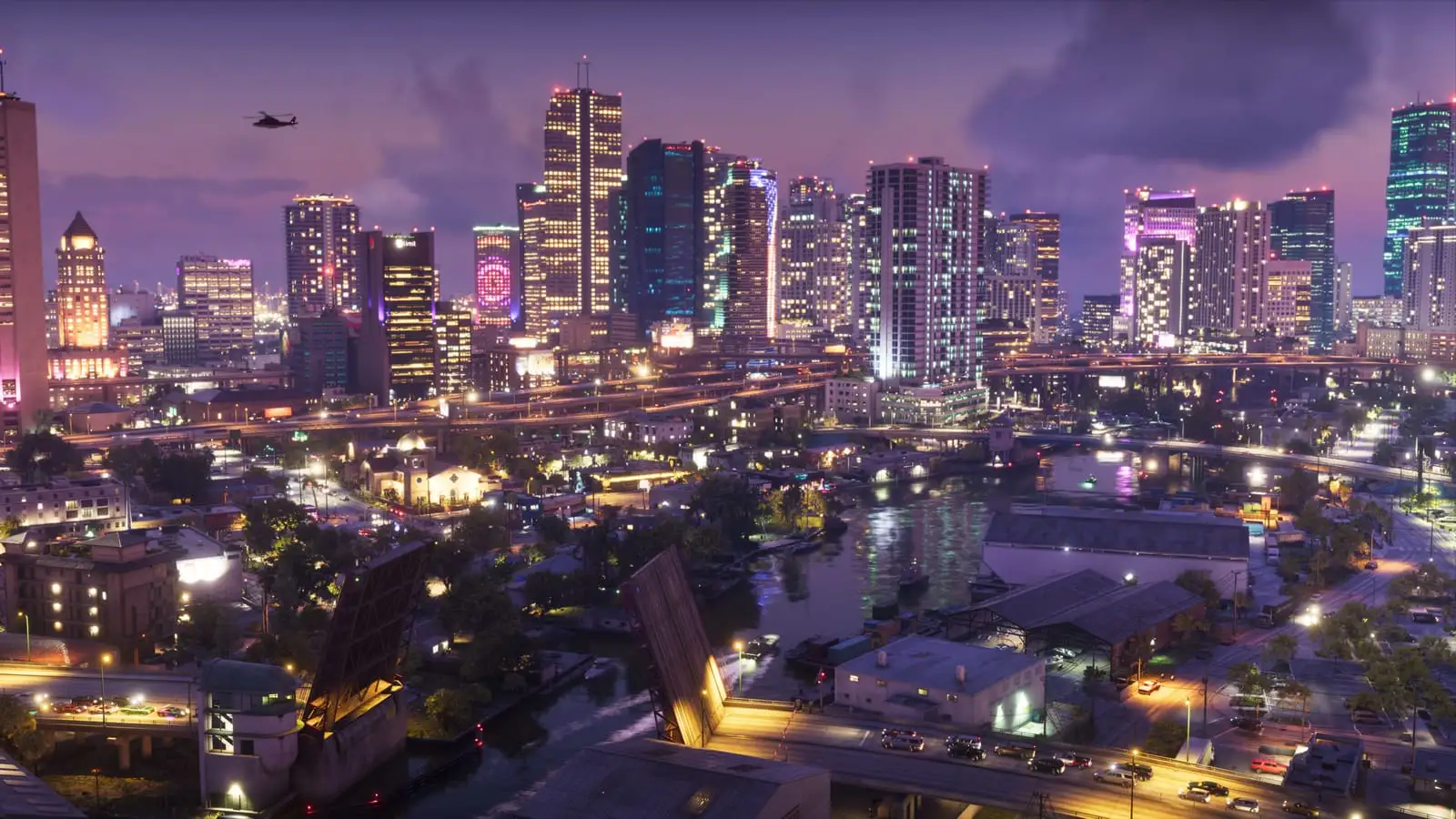
Reportado. La pantalla de calibración tiene tres controles deslizantes, cada uno con su propia imagen de prueba: Max Brightness, Black Levels y Paper White. Las imágenes son un logotipo blanco sobre negro y dos tomas de una fiesta en un barco, una de día y otra de noche. Los valores por defecto son 600 para Max Brightness y 50 tanto para Black Levels como para Paper White.
¿Por qué el HDR de GTA 6 se ve lavado o plano?
Reportado. La imagen HDR en sí no está rota; lo que engaña son las pantallas de calibración. Los tres controles interactúan de formas que las imágenes de prueba no muestran, así que una imagen que parece correcta al calibrar puede verse gris, apagada o plana una vez que estás jugando. Bajar Paper White, por ejemplo, también reduce lo brillantes que llegan a ser las zonas más claras del juego, y hace que el control Black Levels sea mucho más sensible.
Reportado. El Paper White por defecto es algo alto. Sube los tonos medios y los menús, lo que estrecha la distancia entre lo oscuro y lo claro y deja muchas escenas planas. Black Levels tiene doble filo: demasiado bajo, se come el detalle de las cinemáticas oscuras; demasiado alto, convierte los negros en gris.
Rumor. Las pruebas en PS5 y Xbox Series X sugieren que GTA 6 ignora la calibración HDR propia de la consola y usa solo sus controles del juego. Si es así, repetir la configuración HDR del sistema no cambiará cómo se ve el juego. Rockstar no lo ha confirmado.
¿Cómo se arreglan los ajustes HDR de GTA 6?
Reportado. Calibra en una habitación a oscuras, que es como se dio con la solución, y toma cualquier cifra que veas en internet como punto de partida para tu propia pantalla. Valores que quedan bien en una tele han provocado bandas de color, sombras empastadas o tonos de piel más oscuros en otras.
- Oscurece la habitaciónLuces apagadas, deja que tus ojos se acostumbren un minuto
- Max BrightnessBastante por encima del pico nominal de tu tele
- Black LevelsDe abajo arriba, hasta que el patrón de fondo apenas se vea
- Paper WhitePor debajo del valor por defecto hasta que los tonos medios dejen de verse planos
- Comprueba jugandoUna cinemática, una calle soleada y una escena nocturna, y luego ajusta
Reportado. Max Brightness. En cuanto bajas Paper White, las luces reales del juego se quedan muy por debajo de la cifra del control, así que tiene que estar bastante por encima del brillo máximo nominal de tu pantalla. Cuánto por encima depende de tu pantalla, así que revisa escenas diurnas luminosas sobre la marcha.
Reportado. Black Levels. Oculta la interfaz, empieza por el valor más bajo y súbelo en pasos pequeños hasta que el fondo de cuadros detrás de la imagen apenas se vea. Para ahí: si sigues, los negros se aclaran y vuelve el aspecto lavado.
Reportado. Paper White. Bájalo respecto al valor por defecto para calmar unos menús y tonos medios demasiado brillantes. Como cambia los otros dos controles, vuelve a revisar Black Levels y Max Brightness después de moverlo.
¿Qué ajustes de la tele y la consola ayudan al HDR de GTA 6?
Reportado. Desactiva el procesado de imagen adicional de la tele, como el contraste dinámico, las funciones de imagen inteligente y los modos de imagen HDR especiales, que pueden chocar con la calibración del juego. El HDR también tiene que estar activado en los ajustes de salida de vídeo de la propia consola, o las opciones HDR del juego no harán nada.
Reportado. Rockstar no ha hecho comentarios sobre la calibración HDR y no se ha anunciado ninguna solución oficial. Las pruebas de imagen en más televisores de consumo siguen en marcha, así que los consejos pueden afinarse. Si un parche lo cambia, aparecerá en las notas de actualizaciones como la 01.002.002.
Ajustes relacionados
El desenfoque de movimiento, el vaivén de cámara y la pantalla de brillo para pantallas sin HDR se tratan en la guía de mejores ajustes. Para saber por qué las versiones de consola funcionan a 30 fps, consulta sin modo de 60 fps, y para cómo se juega una vez que se ve bien, la wiki de jugabilidad.
Preguntas frecuentes
¿Dónde están los ajustes HDR en GTA 6?
Pausa el juego, abre Ajustes, ve a la pestaña Pantalla y elige HDR Calibration. Tiene tres controles deslizantes: Max Brightness, Black Levels y Paper White.
¿Por qué GTA 6 se ve lavado en HDR?
Los tres controles de HDR se afectan entre sí, así que unos valores que parecen correctos en las pantallas de calibración pueden dejar el juego plano o grisáceo. Ajustarlos sobre partidas reales suele solucionarlo.
¿La calibración HDR de PS5 o Xbox cambia GTA 6?
Según los informes, el juego usa sus propios controles en lugar de la calibración HDR de la consola, así que la pantalla HDR Calibration del juego es la que importa.
¿Ha corregido Rockstar el HDR de GTA 6 con un parche?
No a fecha de 23 de noviembre de 2026. Rockstar no ha hecho comentarios sobre la calibración HDR, así que por ahora retocar los controles es la única solución.
Fuentes
- Is GTA 6 HDR looking flat? Here's the quick fixHDTVTest
- GTA 6: Why Is It Too Dark? Here's How to Fix HDR SettingsPush Square
- HDR Expert Shares Their Three Recommended Display Settings For GTA 6Pure Xbox
- Best HDR calibration for GTA 6 on PS5Sportskeeda
- How to Calibrate HDR in GTA 6 on PS5 (Display Settings and Defaults)AllThings.How