GTA 6 HDR-Einstellungen: So behebst du blasses HDR
GTA 6 HDR-Einstellungen erklärt: warum HDR auf PS5 und Xbox blass oder flach wirken kann, was jeder Regler macht und wie du ihn auf deinen TV abstimmst.
Um blasses oder flaches HDR in GTA 6 zu beheben, öffne die HDR-Einstellungen im Spiel (Einstellungen, Display, HDR Calibration) und stimme die drei Regler im echten Spielgeschehen ab, nicht nur auf den Testbildern. Heb Black Levels von ganz unten langsam an, bis Schatten gerade sichtbar werden, senk Paper White unter den Standardwert und stell Max Brightness so hoch ein, dass sonnige Lichter wirklich die Spitzenhelligkeit deines Fernsehers erreichen.
Diese Seite ist als Berichtet gekennzeichnet: Sie stützt sich auf Bildschirmtests und Einstellungs-Guides aus der Launch-Woche, nicht auf Rockstar. Genaue Werte nennt sie nur dort, wo unabhängige Quellen übereinstimmen. Alles Weitere in den Menüs findest du in unserem Guide zu den besten Einstellungen.
Wo sind die HDR-Einstellungen in GTA 6?
Berichtet. HDR findest du im Reiter Display der Einstellungen im Pausenmenü. Dort gibt es einen HDR-Schalter und daneben den Bildschirm HDR Calibration, auf dem die ganze Feinabstimmung passiert.
- Pausenmenü
- Einstellungen
- Display
- HDR Calibration
HDR muss eingeschaltet sein, damit der Bildschirm etwas bewirkt.
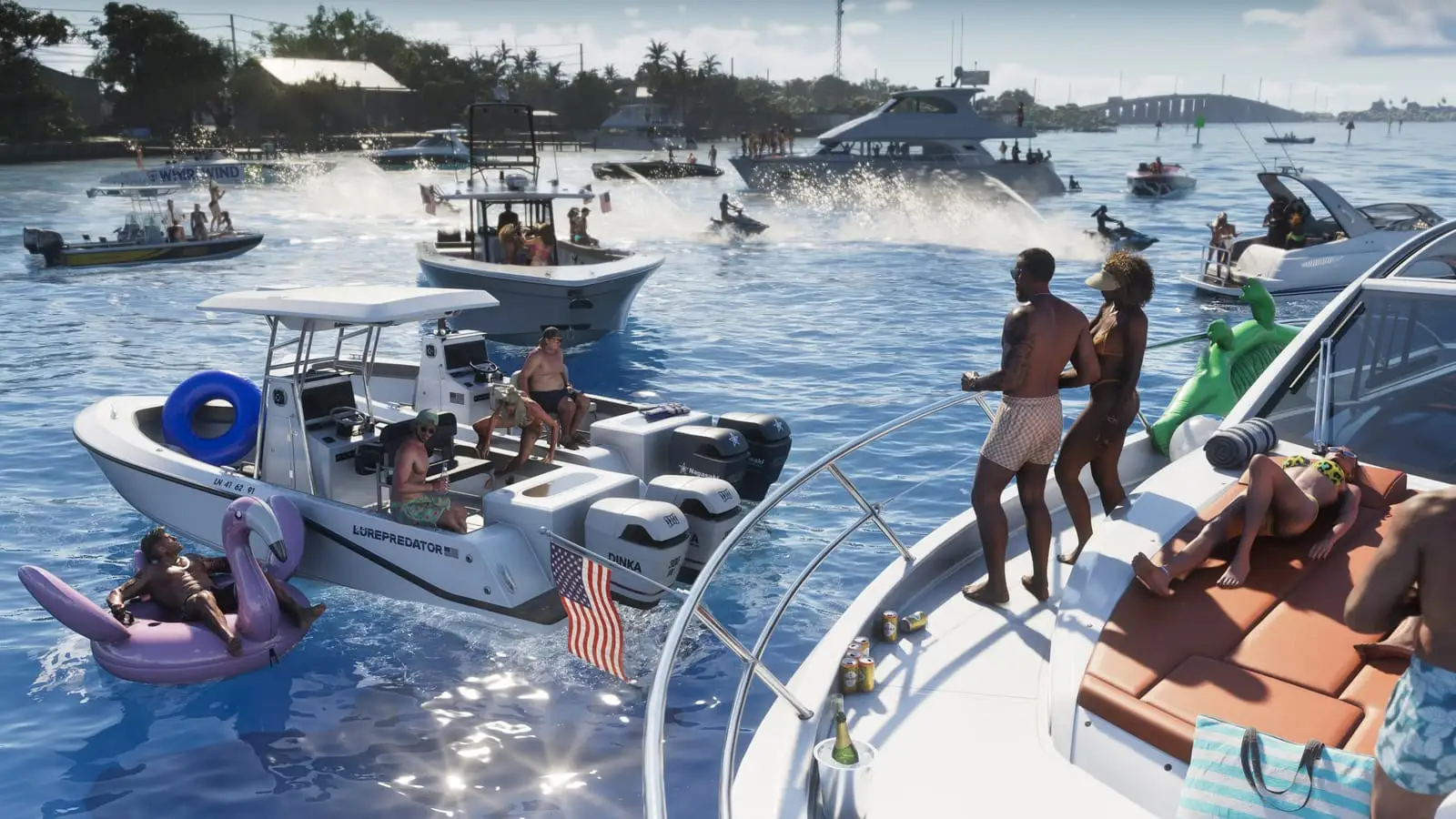
Berichtet. Der Kalibrierungsbildschirm hat drei Regler, jeder mit eigenem Testbild: Max Brightness, Black Levels und Paper White. Die Bilder zeigen ein weißes Logo auf Schwarz und zwei Aufnahmen einer Bootsparty, eine bei Tag und eine bei Nacht. Standardmäßig steht Max Brightness auf 600, Black Levels und Paper White stehen jeweils auf 50.
Warum wirkt HDR in GTA 6 blass oder flach?
Berichtet. Das HDR-Bild selbst ist nicht kaputt; in die Irre führen die Kalibrierungsbildschirme. Die drei Regler wirken auf eine Weise zusammen, die die Testbilder nicht zeigen. Ein Bild, das bei der Kalibrierung stimmig aussieht, kann im Spiel grau, dunkel oder flach wirken. Senkst du zum Beispiel Paper White, sinkt auch die Helligkeit der hellsten Bildteile im Spiel, und der Regler Black Levels reagiert deutlich empfindlicher.
Berichtet. Der Standardwert von Paper White ist eher hell. Er hebt Mitteltöne und Menüs an, verkleinert so den Abstand zwischen Dunkel und Hell und lässt viele Szenen flach wirken. Black Levels kann in beide Richtungen schaden: Zu niedrig eingestellt, verschluckt der Regler Details in dunklen Zwischensequenzen; zu hoch eingestellt, hebt er Schwarz zu Grau an.
Gerücht. Tests auf PS5 und Xbox Series X deuten darauf hin, dass GTA 6 die HDR-Kalibrierung der Konsole ignoriert und nur seine eigenen Regler nutzt. Stimmt das, ändert ein erneutes Durchlaufen der System-HDR-Einrichtung nichts am Bild des Spiels. Rockstar hat das nicht bestätigt.
Wie stellt man die HDR-Einstellungen in GTA 6 richtig ein?
Berichtet. Kalibriere in einem dunklen Raum, so wie die Lösung erarbeitet wurde, und betrachte Werte aus dem Netz nur als Ausgangspunkt für deinen eigenen Bildschirm. Werte, die auf einem Fernseher gut aussehen, haben auf anderen zu Streifenbildung, abgesoffenen Schatten oder dunkleren Hauttönen geführt.
- Raum abdunkelnLicht aus, gib deinen Augen eine Minute
- Max BrightnessDeutlich über der angegebenen Spitzenhelligkeit deines TVs
- Black LevelsVon unten nach oben, bis das Hintergrundmuster gerade sichtbar wird
- Paper WhiteUnter den Standardwert, bis Mitteltöne nicht mehr flach wirken
- Im Spiel prüfenEine Zwischensequenz, eine sonnige Straße und eine Nachtszene, dann nachjustieren
Berichtet. Max Brightness. Sobald Paper White gesenkt ist, bleiben die echten Spitzlichter im Spiel weit unter der Zahl auf dem Regler. Er sollte deshalb deutlich über der angegebenen Spitzenhelligkeit deines Bildschirms stehen. Wie weit darüber, hängt von deinem Bildschirm ab, also prüf dabei helle Tagesszenen.
Berichtet. Black Levels. Blende die Benutzeroberfläche aus, beginne beim niedrigsten Wert und erhöhe ihn in kleinen Schritten, bis der Schachbrett-Hintergrund hinter dem Bild gerade eben sichtbar wird. Hör dort auf: Gehst du weiter, hellt Schwarz auf, und der blasse Look kommt zurück.
Berichtet. Paper White. Senk den Wert unter den Standard, um zu helle Menüs und Mitteltöne zu beruhigen. Weil er die anderen beiden Regler verändert, solltest du Black Levels und Max Brightness danach noch einmal prüfen.
Welche TV- und Konsoleneinstellungen helfen beim HDR in GTA 6?
Berichtet. Schalte die zusätzliche Bildverarbeitung des Fernsehers aus, etwa dynamischen Kontrast, smarte Bildfunktionen und spezielle HDR-Bildmodi, denn sie können gegen die Kalibrierung im Spiel arbeiten. Außerdem muss HDR in den Videoausgabe-Einstellungen der Konsole selbst aktiviert sein, sonst bewirken die HDR-Optionen des Spiels nichts.
Berichtet. Rockstar hat sich zur HDR-Kalibrierung nicht geäußert, und eine offizielle Lösung ist nicht angekündigt. Tests auf weiteren handelsüblichen Fernsehern laufen noch, die Empfehlungen können sich also noch festigen. Ändert ein Patch etwas daran, steht es in den Notizen zu Updates wie 01.002.002.
Verwandte Einstellungen
Bewegungsunschärfe, Kamerawackeln und den Helligkeitsbildschirm für Displays ohne HDR behandelt der Guide zu den besten Einstellungen. Warum die Konsolenversionen mit 30 fps laufen, erklärt kein 60-fps-Modus, und wie sich das Spiel spielt, sobald das Bild stimmt, zeigt das Gameplay-Wiki.
Häufige Fragen
Wo sind die HDR-Einstellungen in GTA 6?
Pausiere das Spiel, öffne die Einstellungen, wechsle in den Reiter Display und wähle HDR Calibration. Dort gibt es drei Regler: Max Brightness, Black Levels und Paper White.
Warum sieht GTA 6 in HDR so blass aus?
Die drei HDR-Regler beeinflussen sich gegenseitig. Werte, die auf den Kalibrierungsbildschirmen richtig aussehen, können das eigentliche Spiel flach oder grau wirken lassen. Wer sie im echten Spielgeschehen nachjustiert, behebt das meist.
Ändert die HDR-Kalibrierung von PS5 oder Xbox etwas an GTA 6?
Berichten zufolge nutzt das Spiel seine eigenen Regler statt der HDR-Kalibrierung der Konsole. Entscheidend ist also der HDR-Calibration-Bildschirm im Spiel.
Hat Rockstar das HDR in GTA 6 per Patch korrigiert?
Stand 23. November 2026 nicht. Rockstar hat sich zur HDR-Kalibrierung nicht geäußert, daher sind die Anpassungen an den Reglern vorerst die einzige Lösung.
Quellen
- Is GTA 6 HDR looking flat? Here's the quick fixHDTVTest
- GTA 6: Why Is It Too Dark? Here's How to Fix HDR SettingsPush Square
- HDR Expert Shares Their Three Recommended Display Settings For GTA 6Pure Xbox
- Best HDR calibration for GTA 6 on PS5Sportskeeda
- How to Calibrate HDR in GTA 6 on PS5 (Display Settings and Defaults)AllThings.How